새벽 해외 웨비나,
녹음해 두고 한국어 요점으로
해외 컨퍼런스와 웨비나는 새벽에, 그것도 외국어로 열려요. 연사의 가장 좋은 이야기일수록 듣자마자 잊어버리죠. 2단계면 돼요. 자기 전에 녹음을 시작하고, 일어나서 Osmi에 맡기면 모든 기조연설이 읽고 인용할 수 있는 요점으로 바뀌어요.
단계 1
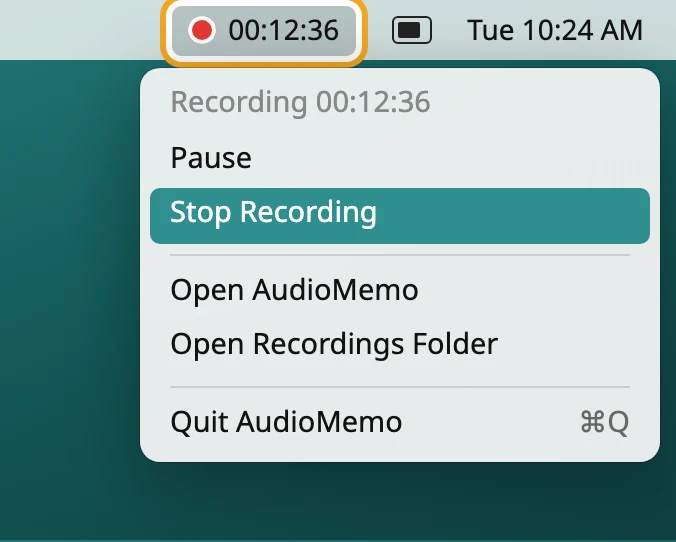
자기 전에 입장해서 메뉴바의 'Start Recording'
자기 전에 웨비나 링크로 입장한 뒤, 상단 메뉴바의 AudioMemo 아이콘에서 'Start Recording'을 고르세요. 아이콘이 빨간 점과 타이머로 바뀌면 녹음 중이에요. 맥을 켜 둔 채 잠자기 모드로 들어가지 않게 해 두고 편히 주무세요. 웨비나가 시작되면 한마디도 빠짐없이 녹음되고, 일어나서 'Stop Recording'을 누르면 돼요.
단계 2
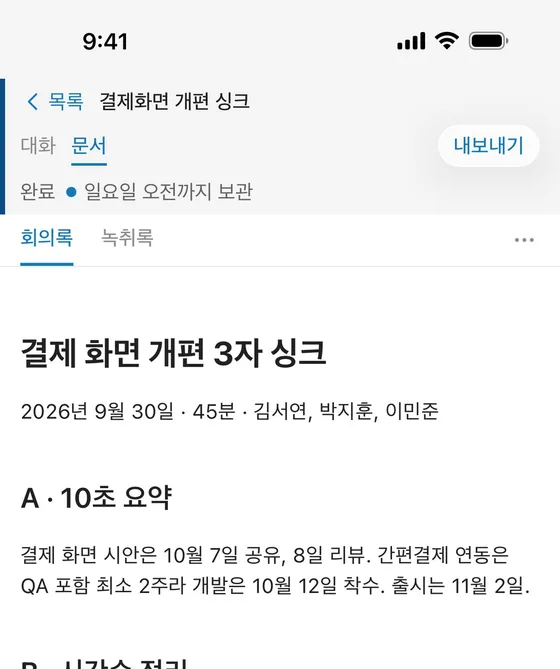
Osmi에 맡기고 원문 녹취록과 요점 받기
녹음 파일 줄의 'Transcribe with Osmi'를 클릭하세요. 녹취록은 연사가 말한 그대로, 말한 언어 그대로 남아요. 연사가 누구인지 Osmi에게 알려 주고 강조할 관점을 고르면, 요점은 '회의록 언어'에서 고른 언어로 정리돼요. 오른쪽 위 '내보내기'로 PDF나 Word로 저장하고, 인용할 땐 녹취록에서 원문을 찾으면 돼요.
꿀팁
- 연사가 여러 명 번갈아 나와도 걱정 마세요. Osmi가 누가 누구인지 물어봐서 회의록에서도 또렷하게 나뉘어요.
- 매번 녹취록과 회의록을 '웨비나' 폴더에 내려받아 두면, 보고서 쓸 때 바로 꺼내 볼 수 있어요.
- 다시보기가 없거나 기간이 끝나 내려갔어도, 내 한 편은 그대로 남아 있어요.
Mac App Store에서 설치하거나, DMG를 다운로드해 열고 AudioMemo를 '응용 프로그램' 폴더로 끌어다 놓으세요. 처음 녹음할 때 맥이 '마이크 사용'과 '이 컴퓨터의 오디오 녹음' 두 번 물어봐요. 둘 다 '허용'을 누르세요.