사용 가이드

회의록이 너무 많나요?
Notion에 한곳에 모아 두세요

회의록이 메일함과 폴더 여기저기 흩어져서 필요할 때 못 찾죠. 이미 Notion으로 업무를 정리하고 있다면, Osmi가 모든 회의를 다른 노트 옆으로 바로 보내 주게 하세요. 세 단계예요.

단계 1

Osmi에서 '내보내기' → 'Notion 연결'을 누르세요

회의록이 다 되면 오른쪽 위 '내보내기'를 누르고, '보내기:' 아래의 'Notion 연결'을 누르세요. 처음에는 Notion의 인증 페이지가 열려요. 로그인하고 안내에 따라 Osmi가 페이지를 만들 수 있게 허용하세요.
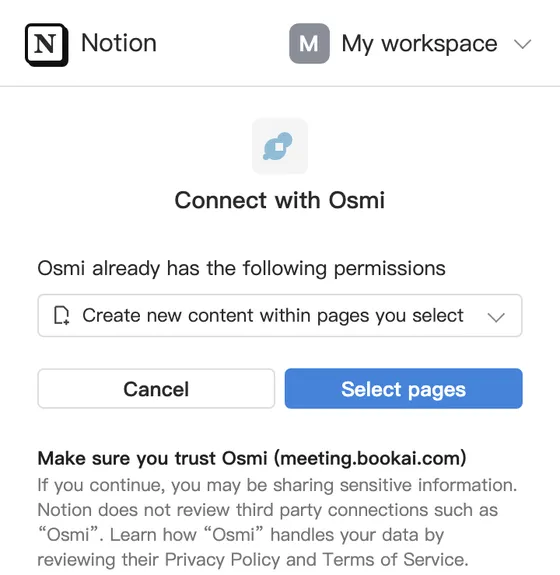
Osmi에서 '내보내기' → 'Notion 연결'을 누르세요

단계 2

'Notion으로 보내기'를 누르세요

연결되면 버튼이 'Notion으로 보내기 · 내 워크스페이스'로 바뀌어요. 한 번 누르면 이 회의의 페이지가 Notion에 만들어지고, 끝나면 'Notion에서 열기'를 눌러 확인하세요.
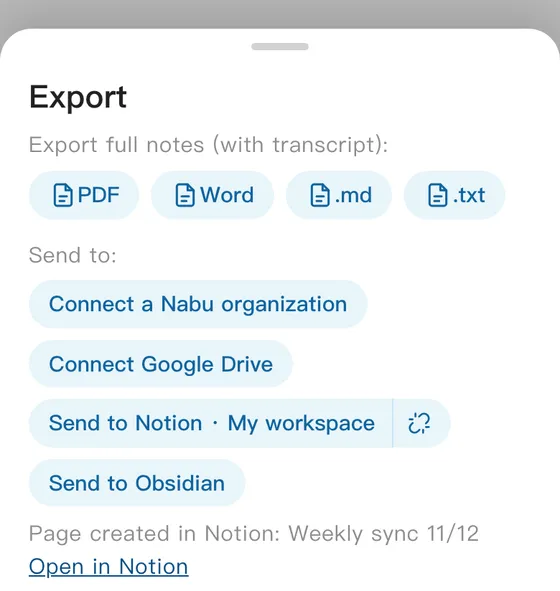
'Notion으로 보내기'를 누르세요

단계 3

Notion에서 정리하세요

회의 하나하나가 내 비공개 영역에 별도 페이지로 만들어져요. 프로젝트나 고객 페이지로 끌어다 놓으면 관련 노트와 함께 모아 둘 수 있고, 나중에 회의를 찾을 땐 Notion 검색을 쓰면 돼요.

꿀팁

  • 이제부터 회의는 한 번 누르면 Notion으로 가요. 다시 연결할 필요 없어요.
  • 페이지는 평범한 Notion 페이지예요. 늘 하던 대로 고치고 동료와 공유하세요.
  • 다른 워크스페이스를 쓰고 싶다면 버튼 오른쪽 절반을 눌러 연결을 해제하고 다시 연결하세요.

안내

  1. 휴대폰 앱은 한 회의에 최대 4시간, 컴퓨터 웹(meeting.bookai.com)은 최대 12시간이에요. 4시간이 넘는 녹음은 화자 구분이 덜 안정적일 수 있으니, 끝난 뒤 화자 이름을 확인해 주세요.
  2. 녹음은 회의 전체 처리가 끝나면 삭제돼요. 녹취록과 회의록은 마지막 작업 후 48시간(내보낸 뒤 24시간)이 지나면 삭제돼요. 내용은 AI 학습에 쓰지 않아요.
  3. 신규 계정에 60분을 드려요. 30일 안에 사용해야 하며, 구매한 시간은 사라지지 않아요.
  4. 녹취록을 받은 뒤에만 시간이 차감돼요. 처리가 끝까지 실패하면 시간을 모두 돌려 드려요.
  5. AI 받아쓰기에는 오류가 있을 수 있어요. 중요한 내용은 원본 녹음과 함께 확인해 주세요.
  6. 말하는 언어와 회의록 언어는 직접 골라요. 한국어·영어 두 가지로 나란히 쓴 회의록은 요청할 때 만들어져요.
  7. DS2 파일은 아직 지원하지 않아요. 흔한 음성 형식(MP3 등)으로 바꾼 뒤 올려 주세요.
  8. 노트는 계정 안에 남아요. 내보내서 가져갈 수도, 지울 수도 있어요. 정하는 건 사용자님이에요.
  9. 장면 사진은 Unsplash/Pexels 이미지이며, Osmi 사용자가 아니에요. 샘플 회의의 인물과 회사 이름은 가상이에요.