휴대폰을 책상에 두고 녹음,
회의 끝나면 회의록까지
녹음 장비를 살 필요 없어요. 휴대폰이 최고의 녹음기예요. 녹음 파일을 휴대폰에서 바로 Osmi에게 맡기고 질문 몇 개에 답하면, 회의록이 휴대폰 안에 완성돼요.
단계 1
휴대폰 기본 녹음 앱으로 녹음
회의 전에 휴대폰을 책상 가운데 두고 녹음 앱으로 녹음을 시작하세요. iPhone은 '음성 메모', 안드로이드는 기본 녹음 앱(갤럭시는 '음성 녹음')을 쓰면 돼요. 영상으로 찍어도 괜찮아요. Osmi는 소리만 써요.
단계 2
Osmi를 열고 '+'로 녹음 고른 뒤 '시작'
오른쪽 아래 '+'를 눌러 방금 녹음한 파일을 고르세요. 카톡으로 받은 녹음이나 영상도 돼요. iPhone 음성 메모는 먼저 '공유' → '파일에 저장'을 한 뒤 고르세요. 길이를 확인하고 '시작'을 누르면, 업로드가 끝난 뒤엔 다른 일 하셔도 돼요. 완성되면 알림이 와요.
단계 3
누가 누구인지 알려 주고 휴대폰에서 내보내기
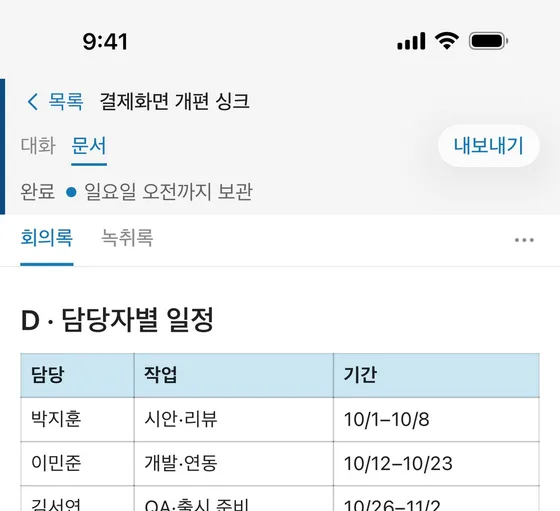
Osmi가 먼저 녹취록을 완성한 뒤 화자를 실명으로 바꿔 달라고 물어봐요. 이름이나 용어가 틀렸다면 '용어 고치기'로 한 번에 고치세요. 완성되면 오른쪽 위 '내보내기'로 PDF나 Word로 저장해 카톡으로 바로 공유하세요.
꿀팁
- 휴대폰은 말하는 사람들 가운데 두면 가장 또렷하게 녹음돼요.
- 한 회의를 여러 번 나눠 녹음했다면? 한 번에 고르면 Osmi가 시간 순서대로 이어 붙여요.
- 녹음하기 전에 참석자분들께 한마디 해 주세요.