첫 수업 정리는
수업이나 강연으로 시작해 보세요
수업이나 강연을 들으면서 필기하면 꼭 놓치는 게 생기죠. 처음엔 최근에 들은 수업이나 강연 하나를 골라 보세요. 녹음 파일을 맡기고 몇 가지만 답하면 핵심 요점, 타임라인, 전체 녹취록이 한꺼번에 오니까, 필기 걱정 없이 듣기만 하면 돼요.
단계 1
휴대폰으로 수업 전체를 녹음하세요
강연자가 녹음해도 괜찮은지 확인하고, 앞쪽 가까운 자리에 앉아 기본 녹음 앱으로 녹음을 시작하세요. iPhone은 '음성 메모', Android는 기본 녹음기 앱이에요. 온라인 수업을 화면 녹화한 영상도 괜찮아요. Osmi는 소리만 쓰거든요.
단계 2
Osmi를 열고 '+'를 눌러 녹음을 고른 뒤 '시작'
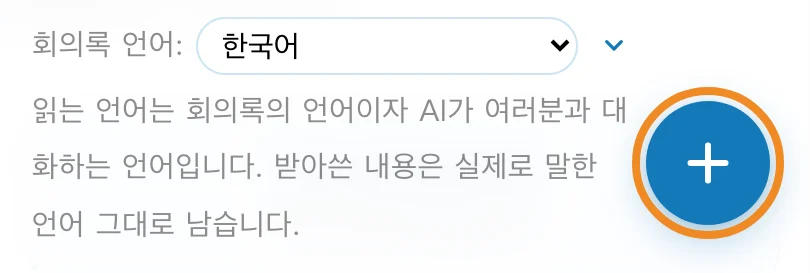
먼저 아래쪽 '회의록 언어'를 고르세요. 결과물은 그 언어로 써 줘요. 오른쪽 아래 '+'를 눌러 파일을 고르세요. 수업을 여러 번에 나눠 녹음했다면 전부 선택하면 돼요. 길이를 확인하고 '시작'을 누르세요. 업로드가 끝나면 다른 일을 하셔도 돼요. 다 되면 알림이 와요.
단계 3
강연자가 누구인지 Osmi에 알려 주세요
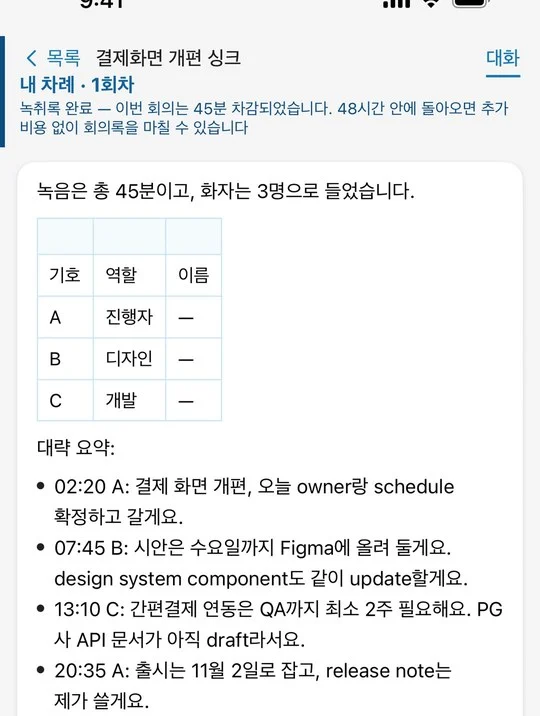
Osmi가 녹취록을 먼저 만들고, 인식된 화자를 쭉 보여 줘요. A를 선생님이나 강연자 이름으로 바꿔 주세요. 질문한 사람들은 그대로 둬도 돼요. 용어가 잘못 적혔다면 '용어 고치기'로 한 번에 고치고, 다 맞으면 '모두 맞음'을 누르세요.
단계 4
내보내서 내 노트로 만드세요
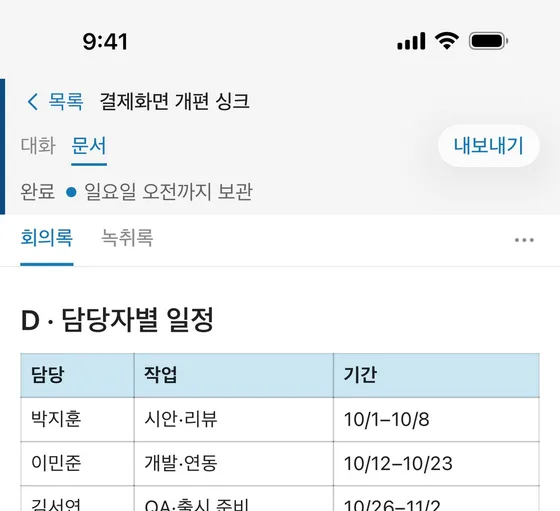
핵심 요점, 타임라인, 요약이 나오고, 타임라인을 보면 어느 부분이든 바로 찾아 돌아갈 수 있어요. 오른쪽 위 '내보내기'를 눌러 PDF나 Word로 저장하거나 바로 Google 문서로 보내서 수업 노트에 추가하세요.
꿀팁
- 무료 60분이면 수업 한 번은 통째로 돌려 볼 수 있어요.
- 휴대폰이 강연자와 가까울수록 녹취록이 또렷해져요.
- 녹음하기 전에 강연자가 괜찮은지 먼저 확인하세요.