녹음기로 녹음한 회의,
3단계면 회의록으로
지금 쓰는 녹음기로 충분해요. 녹취록 때문에 AI 녹음기를 새로 살 필요 없어요. 녹음 파일을 Osmi에게 맡기면 녹취록, 회의록, 할 일 목록까지 한 번에 나와요.
단계 1
녹음기 파일을 컴퓨터로 옮기기
USB 케이블로 녹음기를 컴퓨터에 연결하고, 녹음 파일을 바탕화면이나 폴더로 끌어다 놓으세요. MP3, WAV, M4A 같은 흔한 형식은 그대로 돼요. Olympus, Philips 녹음기의 DS2/DSS 파일은 녹음기에 딸린 프로그램으로 먼저 MP3로 바꿔 주세요.
단계 2
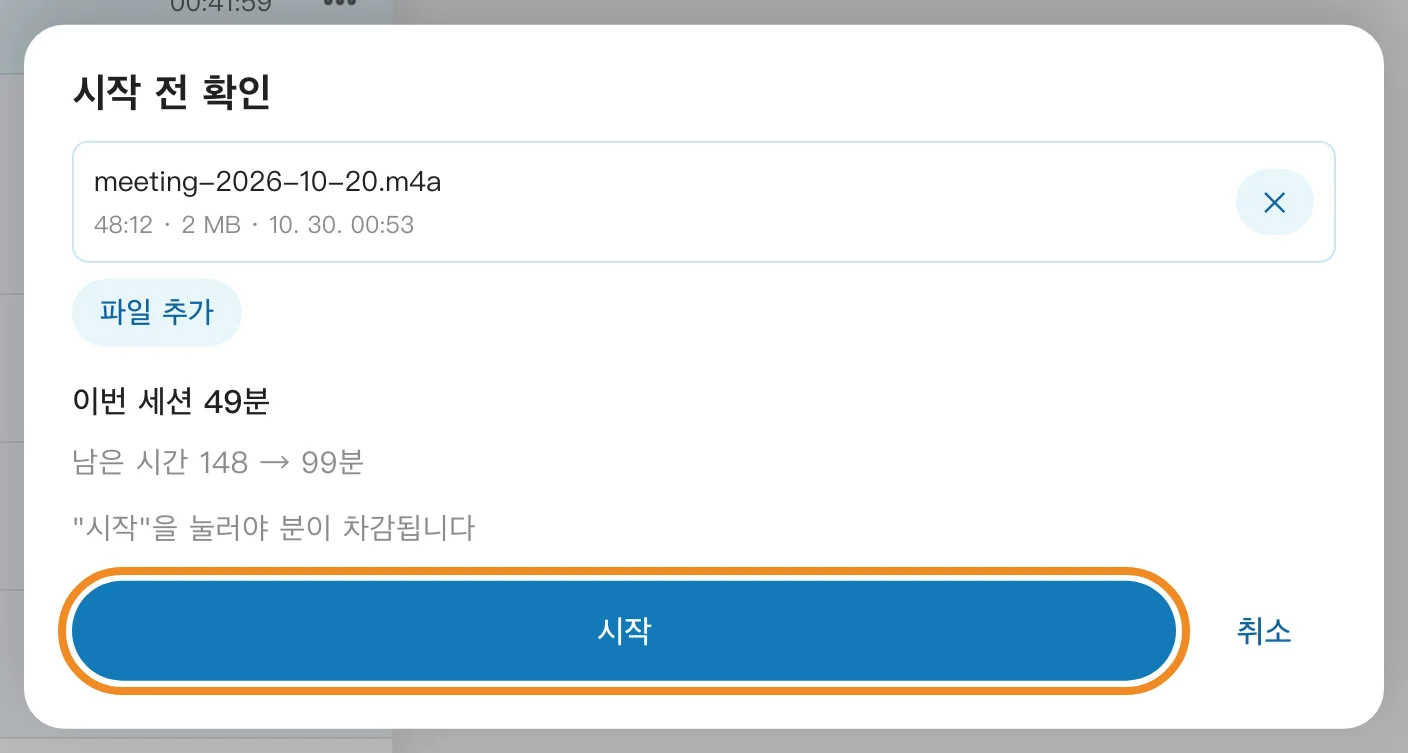
Osmi를 열고 '+'로 파일 고른 뒤 '시작'
먼저 아래에서 '회의록 언어'를 고르세요. 오른쪽 아래 '+'로 녹음 파일을 고르거나 끌어다 놓아도 돼요. 한 회의가 여러 파일로 나뉘었다면 한 번에 고르세요. Osmi가 시간 순서대로 이어 붙여요. 길이를 확인하고 '시작'을 누르세요.
단계 3
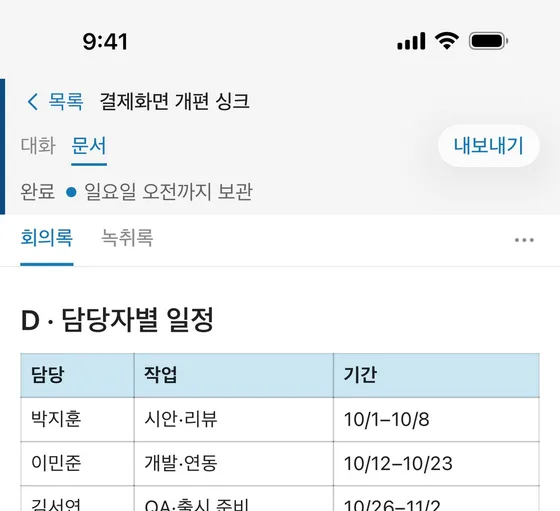
누가 누구인지 알려 주고 회의록 내보내기
Osmi가 먼저 녹취록을 완성한 뒤, 화자를 실명으로 바꾸고 용어를 고쳐 달라고 물어봐요. 답하면 회의록이 완성돼요. 오른쪽 위 '내보내기'로 PDF, Word, .md로 저장하세요.
꿀팁
- 올리고 나면 다른 일 하셔도 돼요. 완성되면 알림으로 알려 드려요.
- 녹음기에 잠자던 옛 녹음도 Osmi에게 맡기세요. 몇 년 전 회의도 글이 돼요.
- 녹취록은 말한 그대로, 말한 언어 그대로. 누가 무슨 말을 했는지 또렷하게 나뉘어요.