Zoom·Teams·Meet 회의 끝,
회의록은 Osmi에게
온라인 회의가 끝나면 진짜 일이 시작되죠. 녹화한 회의는 녹화 파일을 그대로 Osmi에게 맡기고, 호스트가 아니라 녹화 권한이 없는 회의는 AudioMemo로 직접 소리를 녹음하세요. 어느 쪽이든 결국 같은 회의록이 나와요.
단계 1
회의 중: 녹화되면 녹화, 안 되면 AudioMemo
호스트가 녹화했다면 회의 후 녹화 파일만 내려받으면 돼요. Zoom 로컬 녹화는 컴퓨터의 'Zoom' 폴더에, Teams와 Google Meet 녹화는 OneDrive나 Google 드라이브에 있어요. 호스트가 아니라 녹화 권한이 없다면? 상단 메뉴바의 AudioMemo에서 'Start Recording'을 고르면 참석자 목소리와 내 목소리가 함께 녹음돼요.

단계 2
Osmi를 열고 '+'로 녹화·녹음 파일 고르기
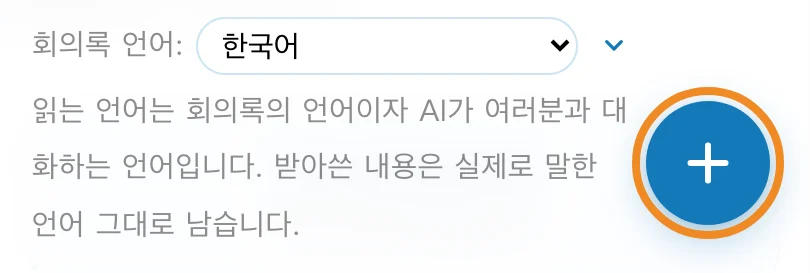
먼저 아래에서 '회의록 언어'를 고르세요. 회의록이 이 언어로 작성돼요. 오른쪽 아래 '+'로 파일을 고르거나 끌어다 놓아도 돼요. 영상도 녹음도, 여러 파일도 한 번에 고를 수 있어요. AudioMemo로 녹음했다면 녹음 줄의 'Transcribe with Osmi'를 누르는 게 가장 빨라요.
단계 3
'시작'을 누르고 누가 누구인지 알려 주기
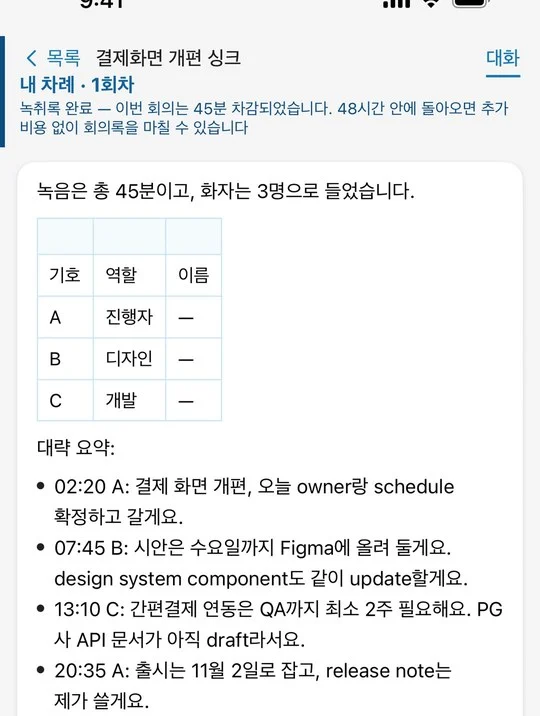
길이를 확인하고 '시작'을 누르세요. Osmi가 먼저 녹취록을 완성한 뒤 들은 화자 목록을 보여 주면, A·B·C를 실명으로 바꿔 주세요. 이름이나 용어가 틀렸다면 '용어 고치기'로 한 번에 고치고, 다 맞으면 '모두 맞음'을 누르면 돼요.
단계 4
강조할 내용을 고르고 회의록 내보내기
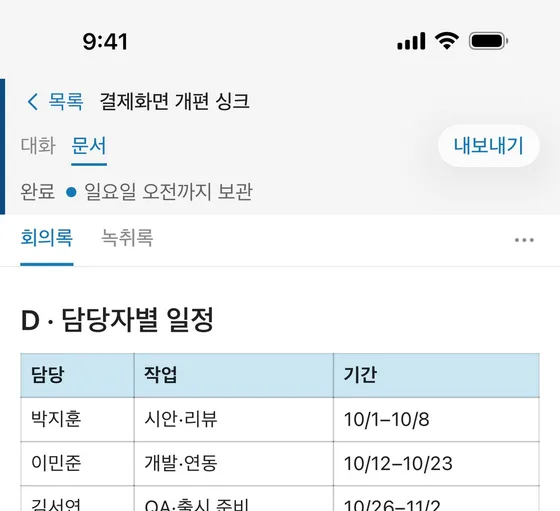
요약, 타임라인, 할 일, 핵심 정리는 기본으로 들어가요. '리스크 평가표', '입장 비교표'도 원하면 한 번 눌러 추가하세요. 완성되면 오른쪽 위 '내보내기'에서 PDF, Word, .md로 저장하거나 'Google 문서로 저장'으로 바로 공유하세요.
꿀팁
- 회의 앱 녹화 파일이 너무 크다고요? 그대로 Osmi에게 맡기면 소리만 써요.
- 올리고 나면 다른 일 하셔도 돼요. 완성되면 알림으로 알려 드려요.
- 녹음하기 전에 참석자분들께 한마디 해 주세요.
Mac App Store에서 설치하거나, DMG를 다운로드해 열고 AudioMemo를 '응용 프로그램' 폴더로 끌어다 놓으세요. 처음 녹음할 때 맥이 '마이크 사용'과 '이 컴퓨터의 오디오 녹음' 두 번 물어봐요. 둘 다 '허용'을 누르세요.