Osmi 이용 시간 얻는 법 총정리:
공짜로 받는 법, 어디서 사야 제일 싼지, 꿀팁 7가지 한 번에
요즘 AI가 정말 좋아져서 녹음을 글로 바꿔 주는 앱, AI 회의록 서비스가 엄청 많아졌죠. 그런데 대부분 매달 구독료를 내야 쓸 수 있어요.
Osmi는 좀 달라요. 컴퓨터 웹 버전에서는 녹음이나 영상 파일 하나를 최대 12시간까지 처리할 수 있는데, 이건 업계에서 가장 긴 길이예요. 게다가 월정액 대신 “분 패키지”로 이용 시간을 사니까 매달 돈 나갈 일이 없는데도, 품질 좋은 AI 회의록은 똑같이 받아요. 인터뷰, 수업, 병원 진료, 변호사와 의뢰인의 사건 상담, 영업 미팅까지 두루두루 잘 써요.
아직 안 써 보셨다면, Osmi에 로그인해서 한 건 돌려 보세요 →
이 글은 Osmi의 이용 시간(분 단위로 계산해요)을 다뤄요. 최소한의 돈으로 최대한 많이 챙기는 방법이에요. 공짜 시간은 어떻게 받는지, 어떤 시간부터 차감되는지, 어디서 사야 제일 저렴한지 하나씩 풀어 볼게요.
꿀팁 1. 이용 시간은 두 종류예요: 선물로 받은 시간은 기한이 있고, 산 시간은 만료가 없어요
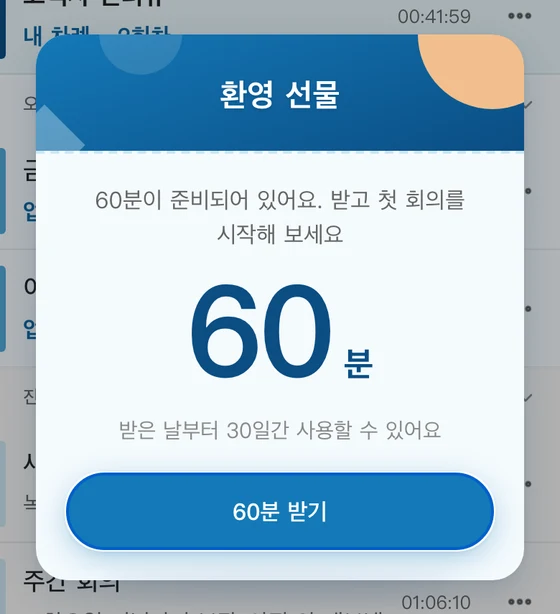
공짜로 받는 시간, 그러니까 선물 시간은 두 가지 길로 들어와요. 하나는 새 계정으로 처음 로그인할 때 받는 환영 선물이에요. 홈 화면에 “환영 선물”이 짠 하고 떠요. “60분 받기”를 누르면 바로 들어오는데, 받은 날부터 30일 안에 써야 하고 지나면 0이 돼요. 그러니까 받으면 바로 한 건 돌려 보세요!
다른 하나는 친구 초대예요. 친구가 내 링크로 가입해서 첫 회의를 마치면 나도 30분을 받아요. 그 회의가 1분짜리여도 돼요. 이 시간은 90일 안에 쓰면 되고, 초대는 몇 명이든 괜찮아요.
또 하나의 종류는 직접 산 시간이에요. 이건 만료가 없어요. 구독도 없고 자동 결제도 없어서 마음이 편해요.
그리고 제가 제일 좋아하는 점! 웹, iPhone, Android에서 같은 계정으로 로그인하면 남은 시간도, 기록도 전부 똑같이 보여요.
꿀팁 2. 곧 만료되는 선물 시간부터 알아서 먼저 써 줘요
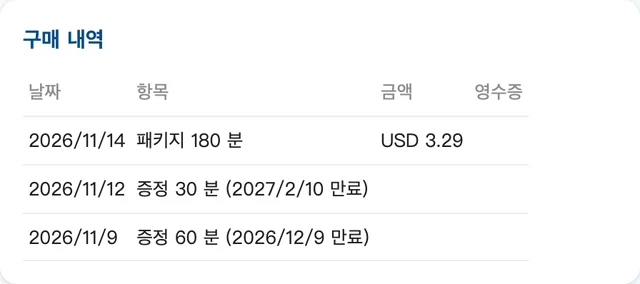
Osmi는 시간을 차감할 때 만료가 제일 가까운 선물 시간부터 쓰고, 내가 돈 주고 산 시간은 맨 마지막에 써요. 그래서 선물 시간이 아깝게 사라질 일이 없어요. 만료 14일 전, 7일 전, 3일 전에는 앱 알림 표시줄이랑 이메일로 알려 주니까 깜빡해도 걱정 없어요.
하나하나 확인하고 싶다면 화면 위쪽의 Osmi 로고를 눌러 “계정”을 열어 보세요. “구매 내역”에 들어온 시간이 쭉 나오는데, 선물로 받은 건 “증정”이라고 표시되고 만료일도 같이 적혀 있어요.
꿀팁 3. 녹음 길이만큼만 차감, 실패하면 전부 돌려받아요
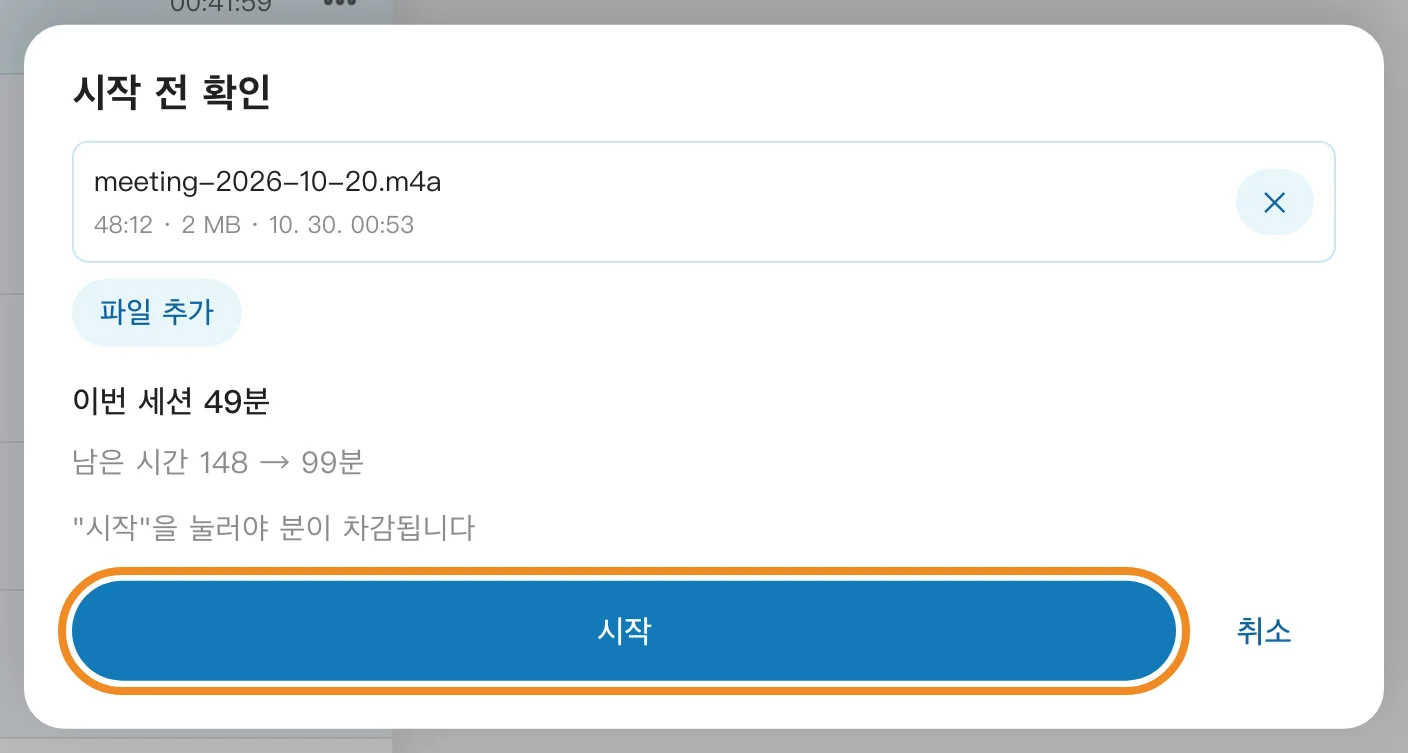
차감은 녹음이나 영상의 길이를 분 단위로 계산해요. 남는 초가 20초를 넘으면 1분을 더 세요. 시작하기 전에 “시작 전 확인” 화면이 뜨는데, 이번에 몇 분이 쓰이고 끝나면 몇 분이 남는지 미리 보여 줘요.
녹취록이 나오기 전에 실패하거나 파일을 읽지 못하면 차감된 시간은 전부 돌아와요. 받아쓰기를 시작하고 2분 안에 취소해도 차감되지 않아요. 그리고 녹취록을 받은 다음에 정리하고, 수정하고, 회의록을 다시 쓰는 건 몇 번을 하든 시간이 더 차감되지 않아요.
꿀팁 4. 친구 초대하기: 둘 다 30분, 몇 명이든 좋아요
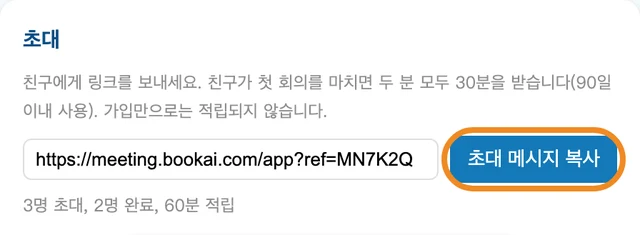
화면 위쪽의 Osmi 로고를 눌러 “계정”을 열고, “초대”에서 “초대 메시지 복사”를 눌러 보세요. 초대 메시지랑 내 전용 링크가 한꺼번에 복사돼요. 원하는 곳에 붙여넣고 말투만 살짝 내 식으로 고쳐서 보내면 끝이에요.
친구가 그 링크로 가입하고 첫 회의를 마치면 두 사람 모두 선물 편지를 받고, 각각 30분(90일 안에 사용)을 받아요. 몇 명을 초대했고 얼마를 받았는지는 “초대” 아래에 차곡차곡 기록돼요.
꿀팁 5. 초대는 이렇게도 할 수 있어요: 바로 공유하기, 그리고 마일스톤
“계정”의 “초대”에서 “공유”를 누르면 공유 방법을 고를 수 있고, 메시지가 초대 카드 이미지와 함께 나가요. 글만 보내고 싶으면 “초대 메시지 복사”를 누르세요. 컴퓨터에서는 초대 카드 이미지를 따로 내려받아 첨부하면 돼요. 글만 보내도 괜찮아요.
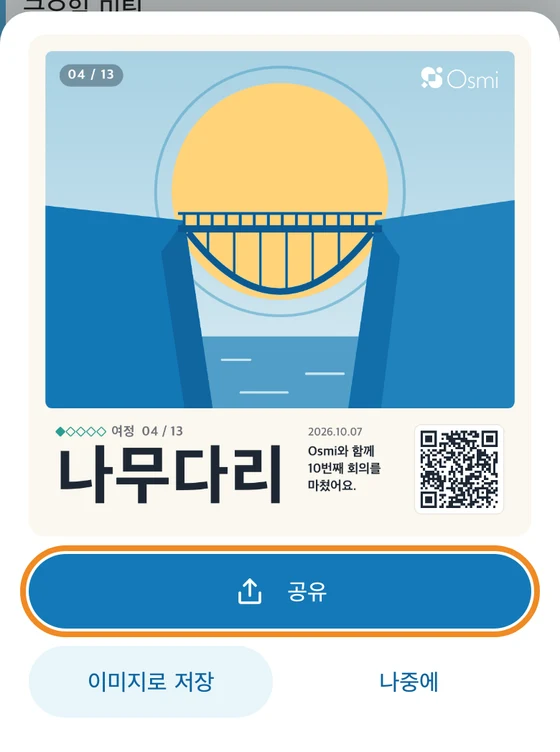
그리고 Osmi에는 “마일스톤”이라는 귀여운 기능이 있어요. 첫 회의를 마쳤을 때, 회의 횟수나 사용한 시간이 일정 수준에 이르렀을 때 마일스톤 카드가 짠 하고 나타나요. 콘셉트가 “삶을 열심히 기록하는 사람에게 주는 보상”이에요. 카드는 모아 둬도 되고, “공유”를 눌러 SNS에 올려도 돼요. 카드 링크에는 내 초대가 담겨 있어서, 친구가 거기서 가입하고 첫 회의를 마치면 둘 다 30분을 받아요.
꿀팁 6. 세 플랫폼 모두에서 살 수 있고, 산 시간은 어디서든 써요
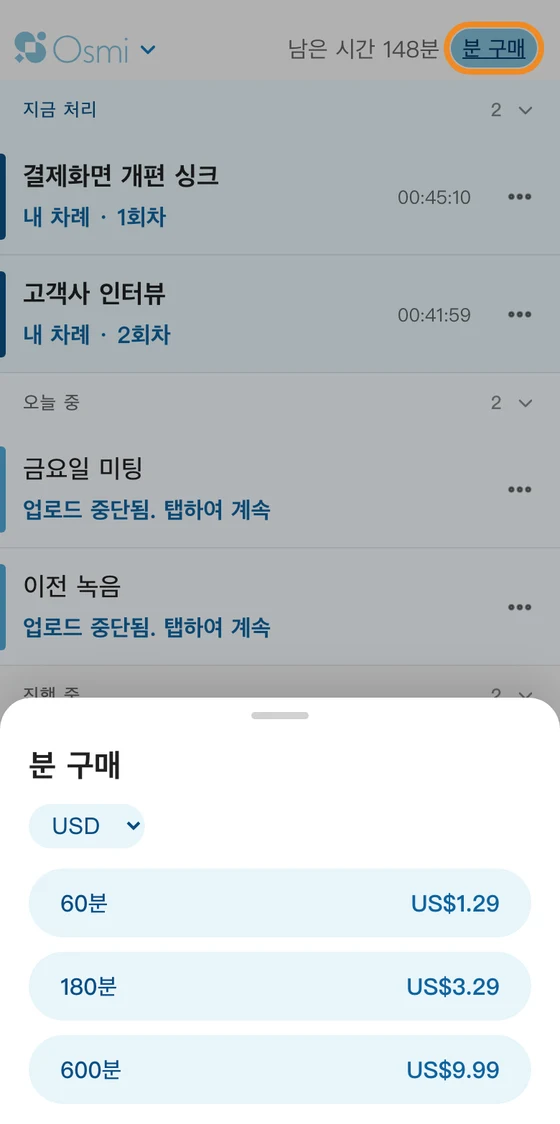
Osmi 로고 오른쪽의 “분 구매”를 누르고 60분, 180분, 600분 중에서 고르세요. 웹에서는 신용카드로 결제하고, iPhone이나 Android의 Osmi 앱 안에서도 바로 살 수 있는데, 이때는 App Store나 Google Play에서 결제가 이뤄져요. 결제가 끝나면 시간이 바로 내 계정에 들어와서 웹, iPhone, Android 어디서든 쓸 수 있어요.
꿀팁 7. 제일 저렴한 방법: 웹에서 패키지로 사기, 15% 이상 저렴해요
솔직히 이게 제 최고의 꿀팁이에요. 분 패키지는 웹에서 사는 게 세 플랫폼 중 제일 저렴해요. 패키지가 클수록 1분당 가격도 내려가요. 게다가 산 시간은 만료가 없으니, 회의가 많다면 600분 패키지를 한 번에 사는 걸 추천해요. 웹에서 사면 앱 내 구매보다 15% 이상 저렴해요.
가격은 미국 달러 기준이고, 그때그때의 환율로 환산돼서 조금씩 달라져요.
웹 버전에는 어떻게 들어가냐고요? 컴퓨터나 휴대폰의 Chrome이나 Safari로 osmi.bookai.com을 열고, 오른쪽 위의 “로그인”을 누르세요. Osmi에 들어가면 바로 살 수 있어요.
구독도, 자동 결제도 없어요. 한 번 산 시간은 기한이 없어요. 요금은 미국 달러 기준(세금 포함)이고, 카드로 결제할 때 원화 환산은 이용하는 은행·카드사가 해요. 표시된 금액 외에 추가 요금은 없어요.
꿀팁
- 처음이라면 일단 환영 선물 60분으로 진짜 회의 한 건을 통째로 돌려 보세요. 마음에 들면 그때 사도 늦지 않아요.
- 회의 전후에 대기 시간이나 잡담이 길다면 잘라 내고 올리세요. 그만큼 시간이 절약돼요.
- 시간이 모자라면 “시작”을 눌러도 멈출 뿐, 아무것도 차감되지 않아요. 옆의 “분 구매”로 사고 나서 다시 시작하면 돼요.
- 초대 선물은 Osmi를 처음 쓰는 친구에게 주는 거예요. 친구가 자기 휴대폰이나 컴퓨터로 직접 가입해야 인정돼요.