3단계로 만드는
나만의 온라인 강의 노트
온라인 강의는 줄줄이 이어지고, 중요한 말일수록 받아 적기가 어려워요. AudioMemo로 강의마다 소리를 녹음하고, Osmi로 녹취록과 요점을 정리해 같은 폴더에 내려받으세요. 한 학기가 끝나면 나만의 강의 지식 창고가 완성돼요.
단계 1
수업 전, 클릭 한 번으로 녹음 시작
AudioMemo를 열고 'Start Recording'을 누르거나, 상단 메뉴바의 AudioMemo 아이콘에서 'Start Recording'을 고르세요. 교수님 목소리도, 내 질문도 함께 녹음되고, 이어폰을 껴도 녹음돼요.

단계 2
수업 후, 'Transcribe with Osmi' 클릭
'Stop Recording'을 누르고, 녹음 파일 줄에 있는 'Transcribe with Osmi'를 클릭하세요. 처음 한 번만 Google이나 Apple로 Osmi에 로그인하면, 다음부터는 클릭 한 번으로 업로드되고 브라우저에서 Osmi가 열려요.

단계 3
누가 말하는지 알려 주고, 강의 폴더로 내보내기
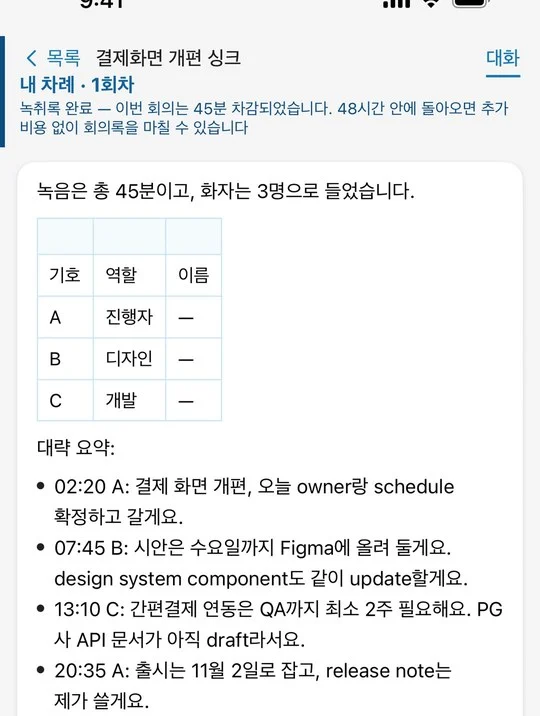
Osmi가 먼저 녹취록을 완성한 뒤 누가 말하는지 물어봐요. 'A'를 교수님 이름으로 바꾸고, 전문 용어가 틀렸다면 '용어 고치기'로 한 번에 고치고, 다 맞으면 '모두 맞음'을 누르세요. 시험 대비 요점 정리가 필요하면 강조할 내용에 한 줄 적어 두면 돼요. 완성되면 오른쪽 위 '내보내기'에서 PDF, Word, .md로 저장해 같은 강의 폴더에 넣으세요. 내 컴퓨터가 곧 나만의 지식 창고예요.
꿀팁
- 시험 공부할 때: 폴더에서 키워드로 검색하면 교수님이 말한 부분이 바로 나와요.
- 소리만 녹음해서 파일이 가벼워요. 한 학기 강의를 노트북에 다 넣어도 넉넉해요.
- 놓친 한마디는 녹음 파일에서 그 시간으로 바로 넘겨 다시 들으면 돼요.
Mac App Store에서 설치하거나, DMG를 다운로드해 열고 AudioMemo를 '응용 프로그램' 폴더로 끌어다 놓으세요. 처음 녹음할 때 맥이 '마이크 사용'과 '이 컴퓨터의 오디오 녹음' 두 번 물어봐요. 둘 다 '허용'을 누르세요.