회의록이 너무 많나요?
드라이브 한곳에 모아 두세요
회의록이 각자 컴퓨터에 있으면 하나 찾으려고 여기저기 물어봐야 하죠. Osmi가 모든 회의를 같은 드라이브에 Google 문서로 저장해 주게 하면, 팀원은 그냥 열기만 하면 돼요. 세 단계예요.
단계 1
Osmi에서 '내보내기'를 누르고 Google 드라이브를 연결하세요
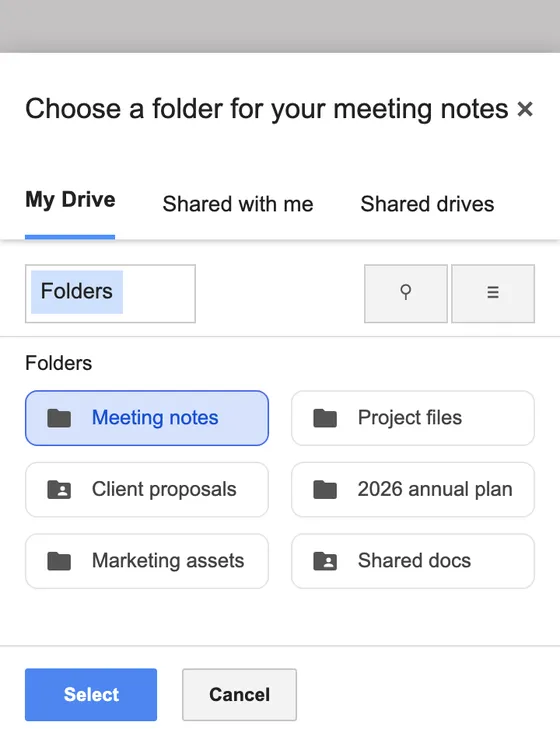
회의록이 다 되면 오른쪽 위 '내보내기'를 누르세요. 웹에서는 '보내기:' 아래의 'Google 드라이브 연결'을 누르고, Google 계정을 고르고 접근을 허용하세요. 그다음 회의록을 모아 둘 폴더를 고르세요(건너뛰면 '내 드라이브'로 가요). 모바일 앱에서는 'Google 문서로 저장'을 누르고, 처음에는 계정을 고르세요.
단계 2
모든 회의가 같은 폴더로 가요
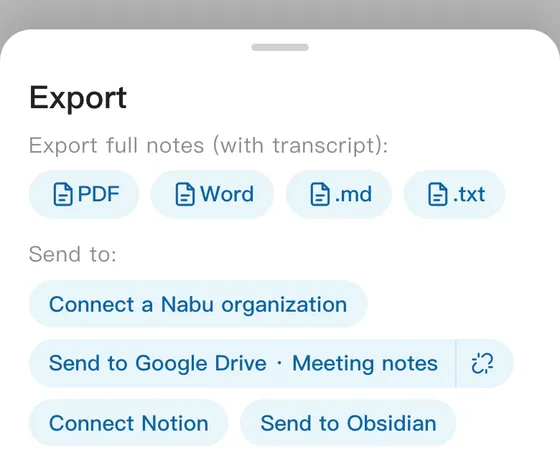
연결되면 버튼이 'Google 드라이브로 보내기 · 폴더 이름'으로 바뀌어요. 회의 하나를 보낼 때마다 한 번 누르면 그 폴더에 Google 문서 하나로 저장돼요.
단계 3
보내고, 열어서 공유하세요
'Google 드라이브로 보내기' 또는 'Google 문서로 저장'을 누르고, 저장되면 '열기'를 누르세요. 평범한 Google 문서예요. Google의 공유 버튼으로 동료와 공유하면 모두 함께 읽고 댓글을 달 수 있어요.
꿀팁
- 회의록 폴더를 팀 전체와 공유하면, 거기에 저장되는 모든 회의를 다 같이 볼 수 있어요.
- 웹에서 계정이나 폴더를 바꾸고 싶다면 버튼 오른쪽 절반을 눌러 연결을 해제하고 다시 연결하세요.
- 녹취록도 Google 문서로 저장할 수 있어서, 회의록 바로 옆에 둘 수 있어요.