회의록이 너무 많나요?
Nabu에 모아 두고 AI에게 물어보세요
회의록이 메일함과 폴더 여기저기 흩어져서 석 달 뒤엔 아무도 못 찾죠. Osmi 회의록을 Nabu로 보내면 나만의 AI가 생겨요. 그냥 물어보면 돼요. 세 단계예요.
단계 1
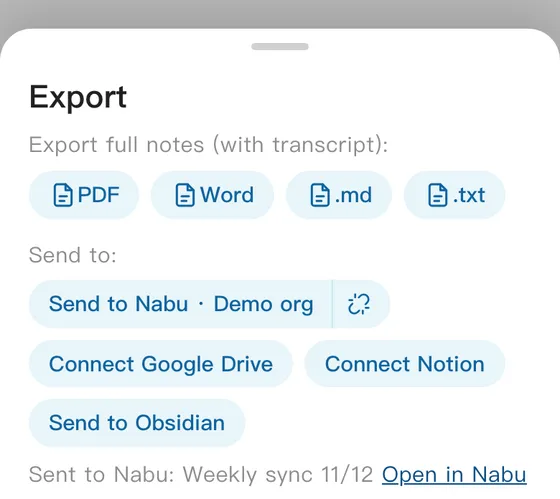
Osmi에서 '내보내기'를 열고 'Nabu로 보내기'를 선택하세요
회의록이 다 되면 오른쪽 위 '내보내기'를 누르고, '보내기:' 아래의 'Nabu로 보내기'를 누르세요. 처음에는 Google로 Nabu에 로그인하세요. 아직 조직이 없다면 그 창에서 바로 이름을 짓고 '만들기'를 누르면 돼요. Nabu에 먼저 가입할 필요는 없어요.
단계 2
조직을 고르면 AI 앱이 알아서 만들어져요
조직을 고르고 'Nabu로 보내기'를 누르세요. Osmi가 우리 조직용 AI 앱을 만들어 주고(이미 있다면 그걸 써요), 이후에 보내는 회의록은 저절로 합류해요.
단계 3
'첫 질문 하기'를 누르고 나만의 AI(Miva)를 써 보세요
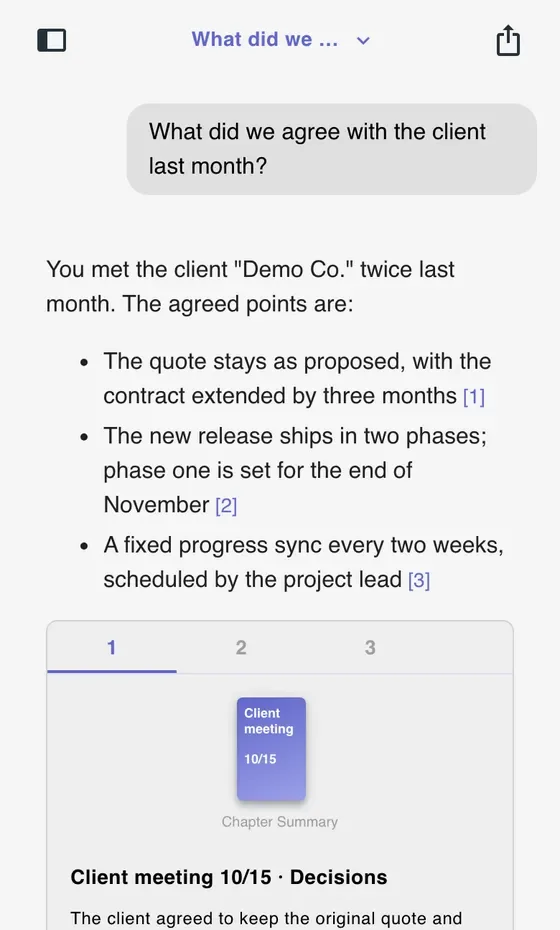
Nabu가 준비를 마치면(보통 2분 안이에요) '첫 질문 하기'가 켜져요. 누르면 Miva가 열려요. Google, Apple 또는 이메일로 로그인하세요. 처음 로그인하면 계정이 만들어져요. 로그인하면 AI와 나눈 대화가 기록으로 남아서 이어서 물어볼 수 있어요. 먼저 '이 회의에서 뭘 결정했지?'라고 물어보고, 그다음엔 동료에게 묻듯이 물어보세요. '지난달에 고객과 뭘 합의했지?' '이 주간 회의들의 실행 항목 중 아직 담당자가 없는 건 뭐지?'
꿀팁
- AI 앱 주소를 즐겨찾기에 넣거나 휴대폰 홈 화면에 추가해 두면 다음엔 한 번에 열 수 있어요.
- 이제부터 Osmi에서 Nabu로 보내는 회의는 몇 분 뒤 AI 앱에서 바로 물어볼 수 있어요.
- Miva의 제목이나 추천 질문을 바꾸고 싶다면 Nabu의 AI 앱 설정에서 바꾸세요.