카톡 보이스톡이 오면
상단 메뉴바에서 바로 녹음
맥에서 카카오톡 보이스톡이나 다른 메신저로 통화할 때, 전화 끊고 나면 중요한 얘기가 기억 안 나죠? AudioMemo는 늘 상단 메뉴바에 있어서, 전화가 오면 창을 찾지 않고 클릭 한 번으로 녹음을 시작할 수 있어요.
단계 1
맥에서 전화를 받아요
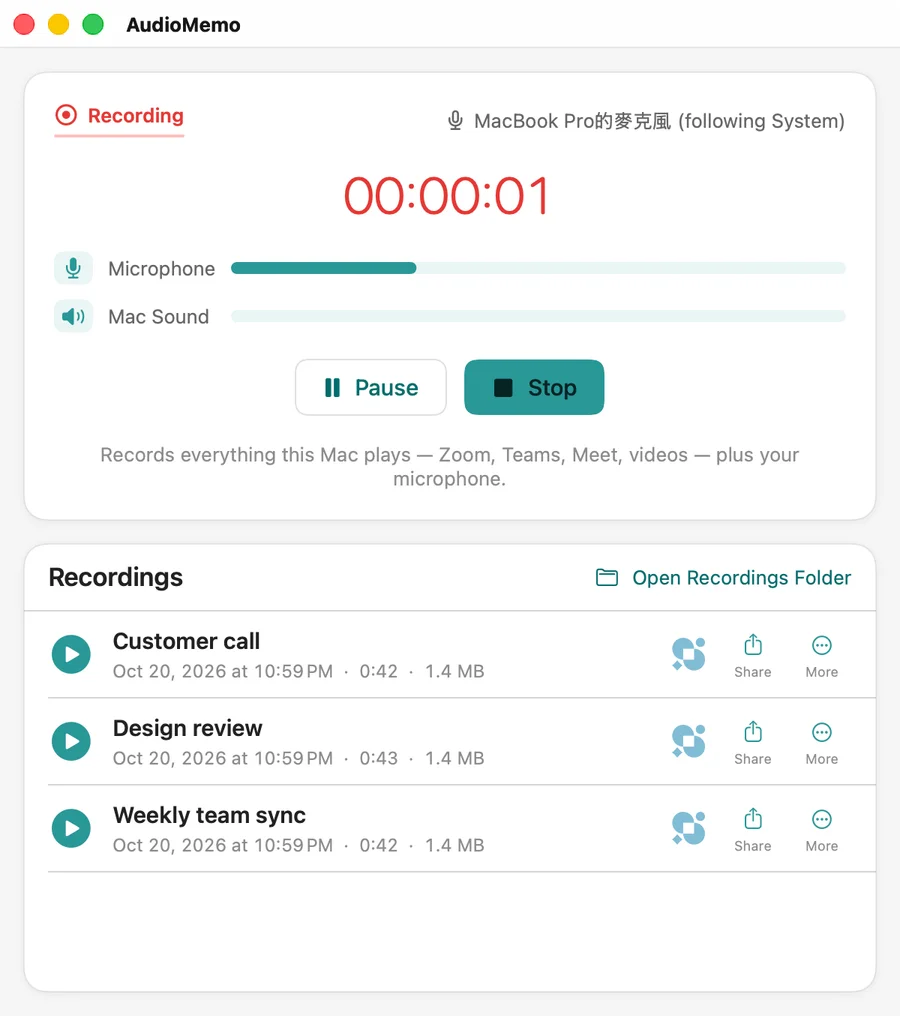
평소처럼 카카오톡 보이스톡을 받으세요. 이어폰을 껴도 괜찮아요. AudioMemo는 컴퓨터 안의 소리를 녹음해요.
단계 2
메뉴바의 AudioMemo → 'Start Recording'
상단 메뉴바의 AudioMemo 아이콘에서 'Start Recording'을 고르세요. 아이콘이 빨간 점과 타이머로 바뀌면 상대방과 내 목소리가 함께 녹음되고 있어요.

단계 3
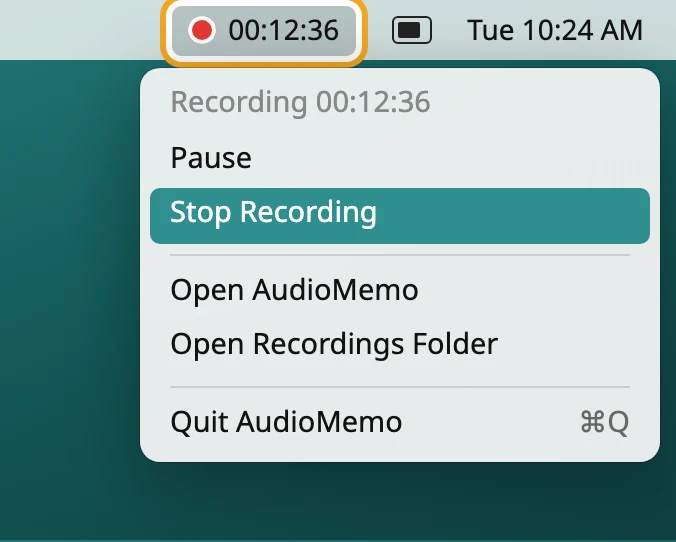
끊은 뒤 'Stop Recording'
메뉴바 아이콘을 한 번 더 눌러 'Stop Recording'을 고르면 녹음이 내 컴퓨터에 저장돼요.
단계 4
통화 내용 정리는 Osmi에게
녹음 줄의 'Transcribe with Osmi'를 클릭하세요. 상대방이 누구인지 알려 주면 견적, 주소, 약속 시간이 요점으로 정리돼요. 오른쪽 위 '내보내기'로 PDF나 Word로 저장하면 동료에게 전달하기도 편해요.

꿀팁
- 녹음하기 전에 상대방에게 한마디 해 주세요.
- 견적, 주소, 약속 시간. 통화하면서 받아 적지 않아도 끊고 다시 들으면 돼요.
- 녹음은 내 맥에만 저장돼요. 계정도 필요 없고 클라우드에도 올리지 않아요.
Mac App Store에서 설치하거나, DMG를 다운로드해 열고 AudioMemo를 '응용 프로그램' 폴더로 끌어다 놓으세요. 처음 녹음할 때 맥이 '마이크 사용'과 '이 컴퓨터의 오디오 녹음' 두 번 물어봐요. 둘 다 '허용'을 누르세요.