議事録が増えてきたら、
Notionにまとめよう
議事録はメールやフォルダに散らばって、必要なときに見つかりません。仕事をNotionで整理しているなら、会議のたびにOsmiからそのままNotionへ。ほかのメモの隣に並びます。たった3ステップです。
ステップ 1
Osmiで「書き出し」→「Notion と連携」を押す
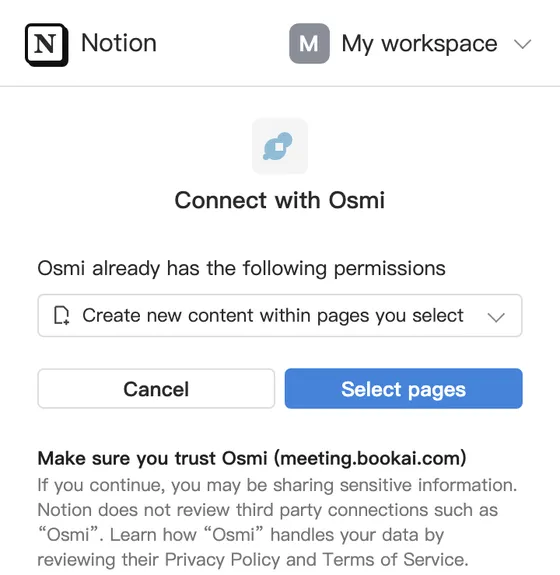
議事録ができあがったら、右上の「書き出し」を押し、「送信先」の「Notion と連携」を選びます。初回はNotionの認証ページが開くので、サインインして、画面の案内に沿ってOsmiがページを作ることを許可してください。
ステップ 2
「Notion に送る」を押す
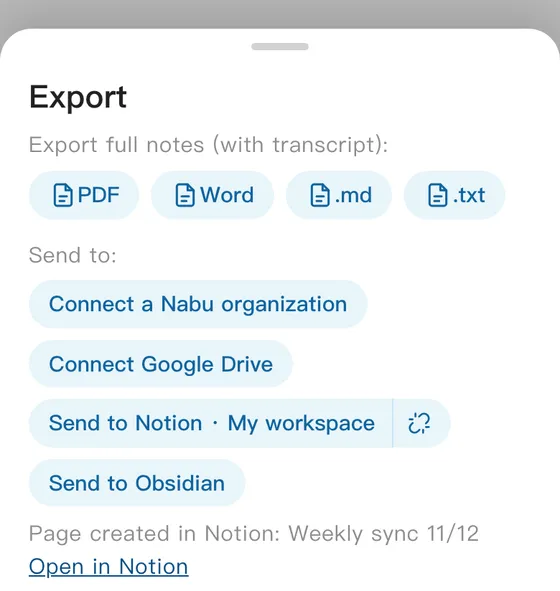
連携が終わると、ボタンが「Notion に送る」に変わり、お使いのワークスペース名も表示されます。ワンタップで、この会議のページがNotionにできます。終わったら「Notion で開く」を押すと、そのページが見られます。
ステップ 3
Notionで整理する
会議ごとに、プライベートページの中に1ページずつできます。プロジェクトやお客様のページにドラッグすれば、関連するメモと一緒に置けます。あとで探すときは、Notionの検索を使えばOK。
ワンポイント
- これからは、会議のたびにワンタップでNotionへ。再連携はいりません。
- できたページはふつうのNotionページ。いつもどおり編集も、同僚との共有もできます。
- 別のワークスペースにしたいときは、ボタンの右半分を押して連携を解除し、もう一度連携します。