ICレコーダーで録った会議を
3ステップで議事録に
いま手元にあるICレコーダーで十分。文字起こしのためにAIボイスレコーダーを買い直す必要はありません。録ったファイルをOsmiに渡せば、文字起こし、議事録、ToDoリストまで一度にできあがります。
ステップ 1
ICレコーダーのファイルをパソコンに移す
USBケーブルでICレコーダーをパソコンにつなぎ、録音ファイルをデスクトップかフォルダにドラッグします。MP3、WAV、M4Aなど一般的な形式ならそのままOK。オリンパス(OM SYSTEM)やPhilipsのDS2/DSSファイルは、付属のソフトで先にMP3に変換してください。
ステップ 2
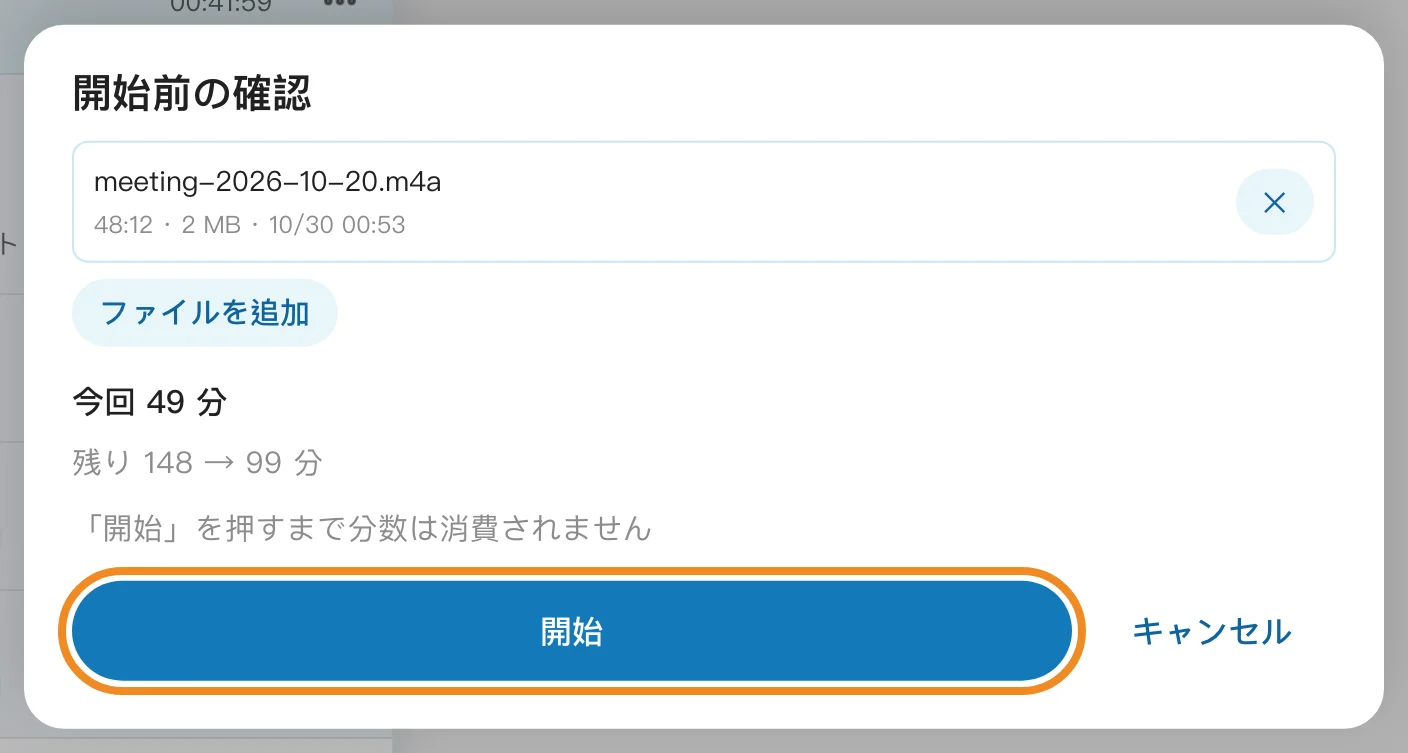
Osmiを開いて「+」で選び、「開始」を押す
まず下の「議事録の言語」を選びます。右下の「+」で録音ファイルを選ぶか、ドラッグ&ドロップでもOK。1つの会議が複数のファイルに分かれていても、まとめて選べばOsmiが時間順につなぎます。時間を確認して「開始」。
ステップ 3
誰が誰かを教えて、議事録を書き出す
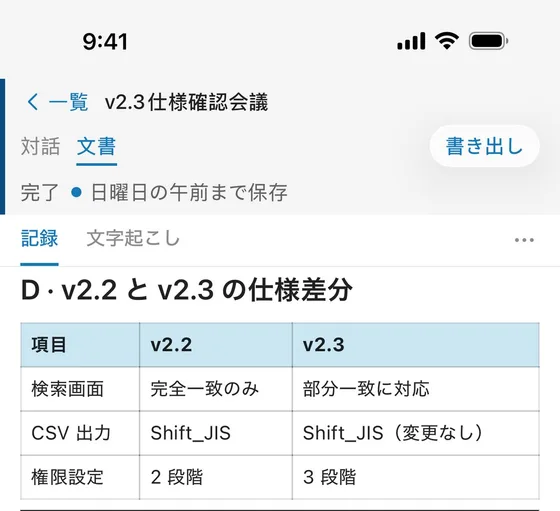
Osmiがまず文字起こしを仕上げ、話者を実名に置き換えたり、用語を直したりするよう聞いてきます。答えれば議事録のできあがり。右上の「書き出し」から、PDF、Word、.mdで保存できます。
ワンポイント
- アップロードしたら、あとは別の作業へ。できあがったら通知でお知らせします。
- ICレコーダーに眠っている昔の録音もOsmiへ。何年も前の会議も文字になります。
- 文字起こしは話したとおり、話した言語のまま。誰が何を言ったかもはっきり分かれます。