Osmiの利用時間の増やし方ガイド決定版:
無料でもらうには?どこで買うのがいちばんお得?7つのコツをまとめて紹介
ここ数年でAIがぐんと賢くなって、録音を文字にしてくれるアプリや、AI議事録のサービスがずいぶん増えました。でも、ほとんどが月額のサブスク制なんですよね。
Osmiはそこが違います。パソコンのウェブ版なら、ひとつの録音・動画ファイルを最長12時間まで処理できて、これは業界でいちばん長いんです。しかも月額ではなく「時間パック」方式なので、毎月の支払いはなし。それでいて、質の高いAI議事録がちゃんと手に入ります。取材やインタビュー、授業や講義、医師の診察、弁護士への相談、営業先での商談まで、いろんな場面で活躍します。
まだ使ったことがない方は、まずOsmiにログインして1回試してみる →
この記事では、そのOsmiの時間にしぼって、いちばん少ないお金で、いちばんたくさんの時間を手に入れる方法をお話しします。読み終わるころには、時間の種類、どの時間から使われるのか、無料で増やすコツ、そしていちばんお得な買い方まで、ひととおりつかめます。
【コツ1】 時間は2種類:もらった分は期限つき、買った分は期限なし
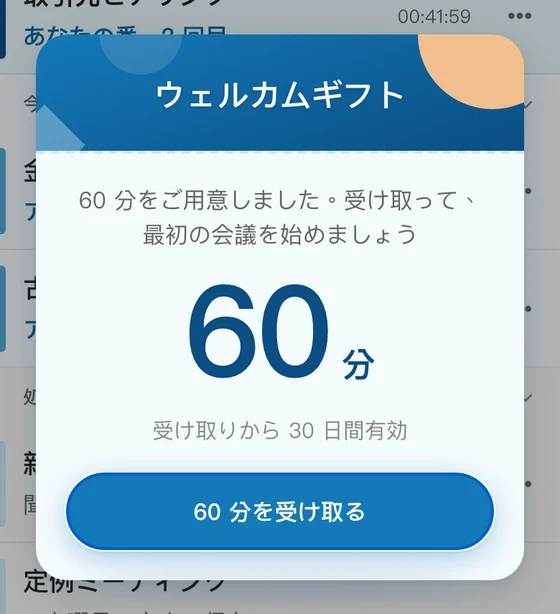
まず、もらえる時間(無料の時間)は2通りあります。ひとつめは新しいアカウントでの初ログイン。ホームに「ウェルカムギフト」という手紙が出てくるので、「60 分を受け取る」をタップすれば、すぐ入ります。この分は受け取ってから30日間有効で、過ぎると0になるので、早めに使ってくださいね。
ふたつめは友だち招待です。同僚でも同級生でも、友だちがあなたのリンクから登録して最初の1回を終えれば、あなたに30分のプレゼント。どんなに短い録音でもOKです。こちらは90日と長めに使えます。
もうひとつの種類が、自分で買った時間。こちらは期限なし。サブスクも自動課金もありません。
うれしいのは、ウェブ版でもiPhoneでもAndroidでも、同じアカウントなら時間も記録もぜんぶつながっていること。どこで使っても大丈夫です。
【コツ2】 期限が近いもらった時間から先に使われます
Osmiは時間を使うとき、いちばん期限が近いもらった時間から先に使ってくれます。自分で買った分は最後なので、買った時間が知らないうちに減る心配はありません。期限の14日前、7日前、3日前には、アプリの通知とメールでお知らせも来ます。
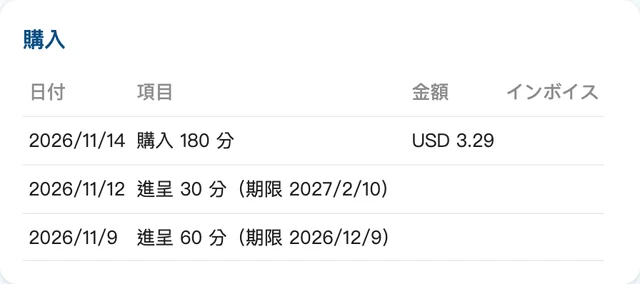
中身を確認したいときは、画面上部のOsmiのロゴをタップして「アカウント」を開き、「購入」を見てください。入ってきた分が1件ずつ並んでいて、もらった時間には「進呈」のマークと「期限」が付いています。
【コツ3】 録音の長さで計算、失敗したら全額もどります
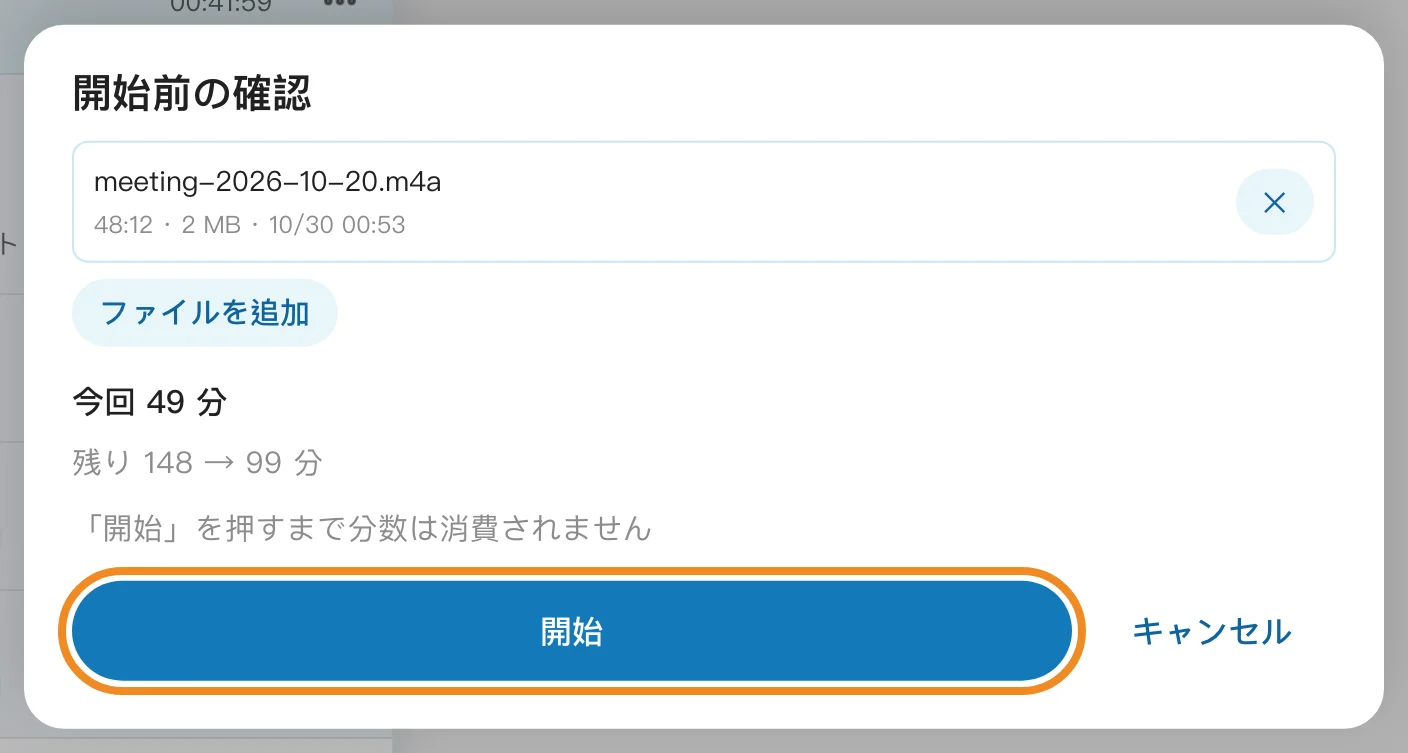
使う時間は、録音や動画の長さを分単位で数えます。端数の秒が20秒を超えたら、もう1分としてカウントされます。しかも始める前に、「開始前の確認」の画面で、この1回で何分使うか、終わったら残りがどうなるかが出るので、驚くことはありません。
文字起こしが届く前に失敗したり、ファイルが読み込めなかったりしたら、時間はぜんぶ戻ります。開始して2分以内にキャンセルした場合も引かれません。そして、文字起こしが出たあとの整理や調整、議事録の書き直しは、何回やっても追加でかかりません。
【コツ4】 友だちを招待すると、おたがい30分もらえます
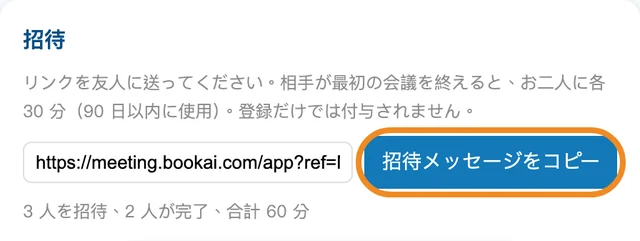
画面上部のOsmiのロゴをタップして「アカウント」を開き、「招待」の「招待メッセージをコピー」をタップします。メッセージとあなた専用のリンクがいっしょにコピーされるので、LINEでもメールでも、送りたい場所に貼って、ちょっと自分の言葉に直して送るだけです。
友だちがそのリンクから登録して最初の1回を終えると、ふたりのところにギフトの手紙が届いて、おたがい30分、90日間使えます。人数の上限はありません。「招待」の下には、何人招待して何分もらえたかも出ますよ。
【コツ5】 招待の2つの送り方:メッセージとマイルストーン
ひとつめは、「アカウント」の「招待」にある「シェア」。送りたいアプリを選ぶと、メッセージと招待カードの画像がいっしょに送れます。文字だけで送りたいなら「招待メッセージをコピー」でOK。パソコンだと招待カードの画像は別にダウンロードする形になりますが、文字だけ送っても全然かまいません。
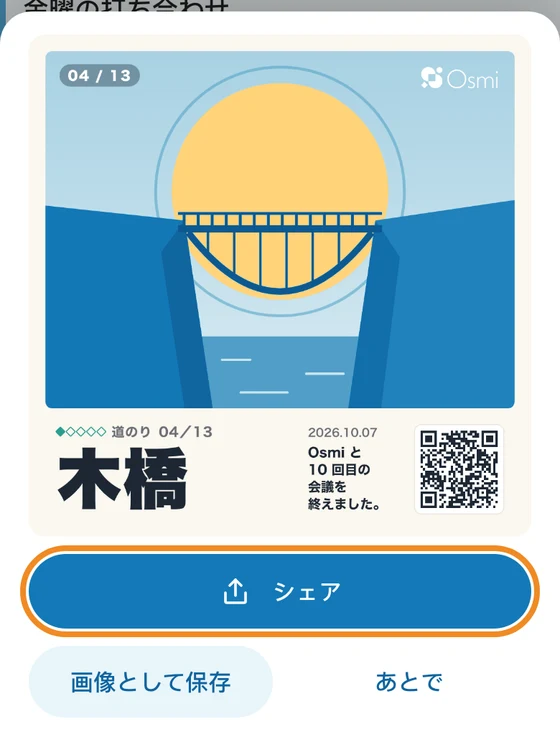
もうひとつが「マイルストーン」。最初の1回を終えたときや、回数や時間がたまってきたときに、とってもかわいいカードがポンと出てきます。コンセプトは「まじめに記録を続ける人にごほうびを」。取っておくこともできるし、「シェア」でSNSに載せるのもおすすめです。このカードのリンクにはあなたの招待がついていて、友だちがそこから登録して最初の1回を終えれば、ふたりとも30分もらえます。
【コツ6】 どの方法で買ってもOK、買った時間はどこでも使えます
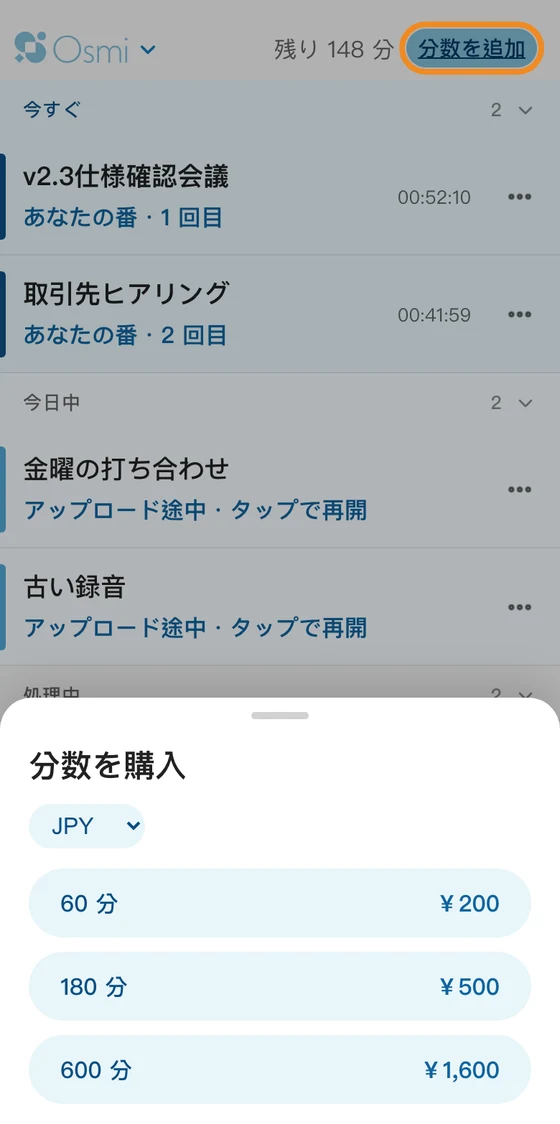
Osmiのロゴの右にある「分数を追加」をタップして、60分、180分、600分から選びます。ウェブ版ならクレジットカード。iPhoneやAndroidのOsmiアプリの中でも、そのまま買えて、お支払いはApp StoreかGoogle Playで行います。支払いが終わればすぐアカウントに入って、ウェブ版でもiPhoneでもAndroidでも使えます。
【コツ7】 いちばんお得なのは、ウェブ版でまとめ買い
日本でのウェブ版の価格は、60分が¥200、180分が¥500、600分が¥1,600です。アプリ内購入は60分が¥200、180分が¥600、600分が¥2,000なので、180分と600分はウェブ版のほうが安くなります。大きいパックほど1分あたりが安くなって、買った時間は期限なし。だから、よく会議がある人には、600分を一度に買うのを、私は本気でおすすめします。アプリ内購入より20%お得です。
ウェブ版にはどう入るかというと、パソコンでもスマホでも、ChromeかSafariでosmi.bookai.comを開いて、右上の「ログイン」をタップします。Osmiに入ったら、「分数を追加」から購入できます。
ワンポイント
- まずはもらった60分で、本物の会議を1回まるごと試してみてください。気に入ったら買えば大丈夫です。
- 開始前の待ち時間や終わったあとの雑談が長いときは、アップロードの前にカットしておくと、その分の時間が浮きます。
- 時間が足りないときは、「開始」を押すと待機になるだけで、何も引かれません。横の「分数を追加」で買い足してから、始めればOKです。
- 招待のごほうびは、Osmiを初めて使う友だちが対象です。友だち自身のスマホかパソコンで登録してもらってくださいね。