スマホを机に置いて録音、
会議が終われば議事録も
録音機材を買わなくても、スマホがいちばんのICレコーダー。録ったファイルをスマホからそのままOsmiに渡して、いくつか質問に答えれば、議事録がスマホの中にできあがります。
ステップ 1
スマホの録音アプリで録る
会議の前にスマホを机の真ん中に置いて、録音アプリで録音を始めます。iPhoneなら「ボイスメモ」、Androidなら標準のレコーダーアプリ。動画で撮ってもOK、Osmiは音声だけを使います。
ステップ 2
Osmiを開いて「+」で録音を選び、「開始」
右下の「+」から、録ったばかりの録音を選びます。LINEで届いた音声や動画もOK。iPhoneのボイスメモは、先に「共有」→「“ファイル”に保存」してから選んでください。時間を確認して「開始」。アップロードが終われば別のことをしていて大丈夫、できあがったら通知が届きます。
ステップ 3
誰が誰かを教えて、スマホで書き出す
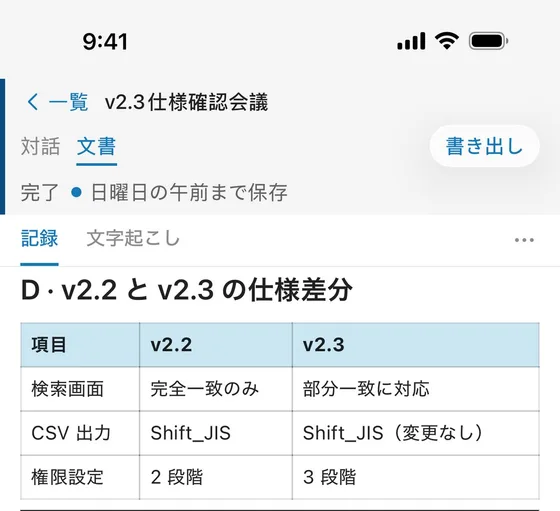
Osmiがまず文字起こしを仕上げ、話者を実名に置き換えるよう聞いてきます。人名や用語の誤りは「用語の修正」でまとめて直せます。できあがったら右上の「書き出し」からPDFかWordで保存して、そのままLINEでみんなに送れます。
ワンポイント
- スマホは話す人たちの真ん中に置くと、いちばんクリアに録れます。
- 1つの会議を何回かに分けて録った?まとめて選べば、Osmiが時間順につなぎます。
- 録音する前に、ひと言みなさんに伝えておきましょう。