Zoom・Teams・Meetの会議、
議事録はOsmiにおまかせ
Web会議は、終わってからが本当の仕事。録画した会議は、録画ファイルをそのままOsmiへ。ホストではない、録画の権限がない会議は、AudioMemoで自分で音声を録音。どちらの道でも、最後は同じ議事録になります。
ステップ 1
会議中:録画できるなら録画、できなければAudioMemo
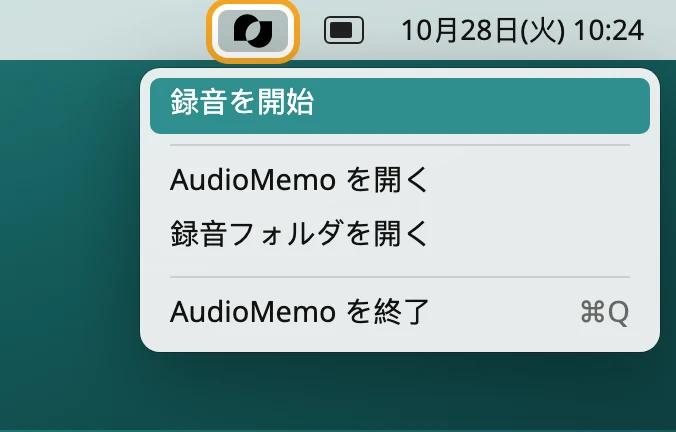
ホストが録画していれば、会議後に録画ファイルをダウンロードするだけ。Zoomのローカル録画はパソコンの「Zoom」フォルダ、TeamsやGoogle Meetの録画はOneDriveかGoogle ドライブにあります。ホストではない、録画の権限がない?画面上部のメニューバーにあるAudioMemoから「録音を開始」を選べば、参加者の声もあなたの声も一緒に録音できます。
ステップ 2
Osmiを開いて「+」から録画・録音ファイルを選ぶ
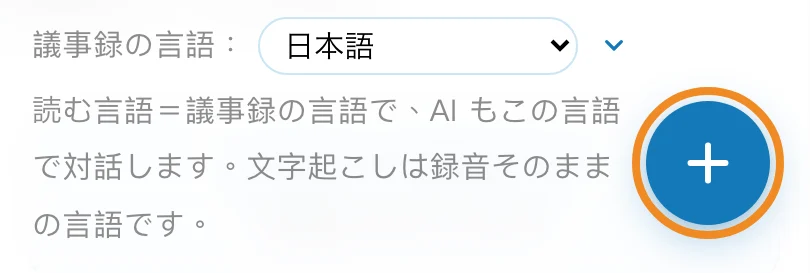
まず下の「議事録の言語」を選びます。議事録はこの言語で書かれます。右下の「+」でファイルを選ぶか、ドラッグ&ドロップでもOK。動画も音声も、複数のファイルもまとめて選べます。AudioMemoで録音したなら、録音の行にある「Osmiで文字起こし」を押すのがいちばん早い方法です。
ステップ 3
「開始」を押して、誰が誰かをOsmiに教える
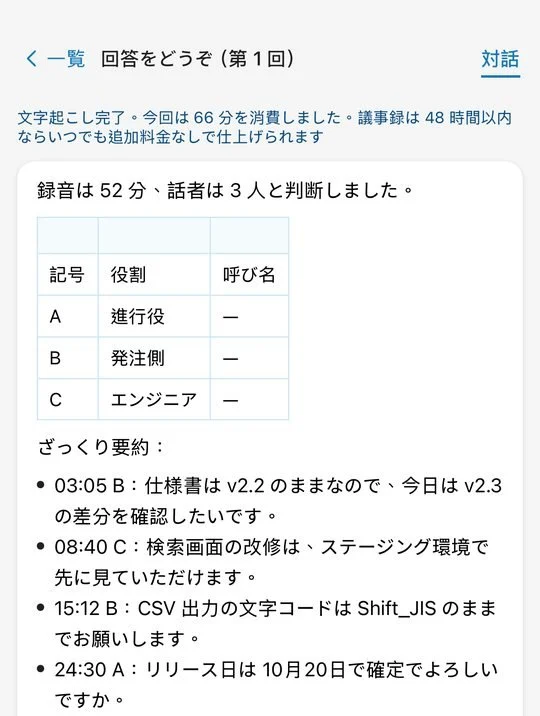
時間を確認して「開始」。Osmiがまず文字起こしを仕上げ、聞き取った話者を一覧にするので、A・B・Cを実名に置き換えます。人名や用語の誤りは「用語の修正」でまとめて直し、合っていれば「すべて正しい」を押します。
ステップ 4
深掘りしたい点を選んで、議事録を書き出す
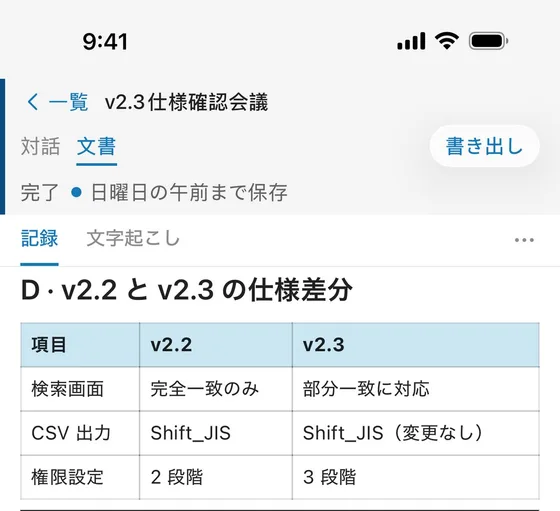
サマリー、タイムライン、ToDo、要点のまとめは最初から入っています。「リスク評価表」「各者の立場比較表」も欲しければ、ワンタップで追加。できあがったら右上の「書き出し」から、PDF、Word、.md、または「Google ドキュメントに保存」で、そのまま共有できます。
ワンポイント
- 会議アプリの録画ファイルが重くても大丈夫。そのままOsmiへ。使うのは音声だけです。
- アップロードしたら、あとは別の作業へ。できあがったら通知でお知らせします。
- 録音する前に、ひと言みなさんに伝えておきましょう。
Mac App Storeからインストール。またはDMGをダウンロードして開き、AudioMemoを「アプリケーション」フォルダにドラッグ。初めて録音するとき、Macが「マイクの使用」と「このコンピュータの音声の録音」の2回許可を求めます。どちらも「許可」を押してください。