最初の授業ノートは、
授業や講演から
授業や講演は、聞きながらメモを取ると、どこかを聞き逃してしまいます。最初の1回は、最近の授業か講演をひとつ選んでみてください。録音を渡して、いくつか質問に答えるだけ。要点、タイムライン、文字起こしの全文がまとめて届くので、聞くことに集中できます。
ステップ 1
授業中、スマホで全体を録音する
先生や講演者に録音してよいか確認し、できるだけ前の席に座って、内蔵の録音アプリで録音を開始します。iPhoneは「ボイスメモ」、Androidは標準のボイスレコーダーです。オンライン授業の録画ファイルでも大丈夫。Osmiが使うのは音声だけです。
ステップ 2
Osmiを開いて「+」で録音を選び、「開始」を押す
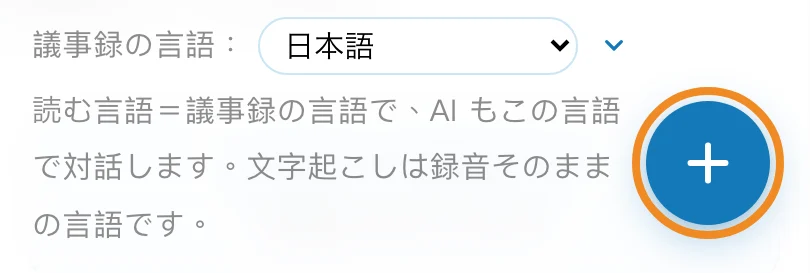
まず下の「議事録の言語」を選びます。文字起こしや要点はこの言語で書かれます。右下の「+」でファイルを選びます。録音を何回かに分けた場合は、まとめて選べばOK。時間を確認して「開始」を押し、アップロードが終わったら別の作業へ。できあがったら通知でお知らせします。
ステップ 3
誰が話しているかをOsmiに教える
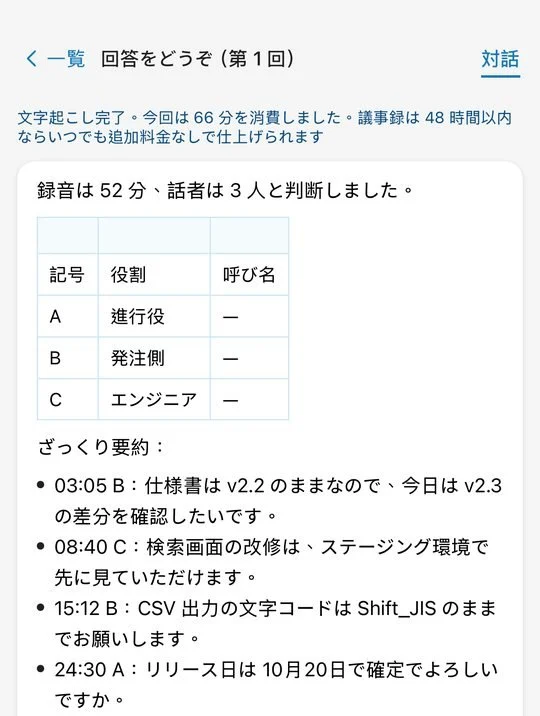
Osmiがまず文字起こしを仕上げ、聞き取った話者を一覧にします。Aを先生や講演者の名前に置き換えてください。質問した人はそのままでOK。用語の誤りは「用語の修正」でまとめて直し、合っていれば「すべて正しい」を押します。
ステップ 4
書き出して、自分のノートにする
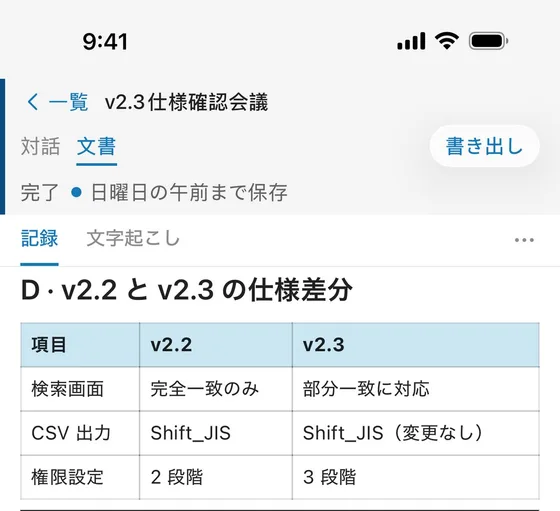
要点、タイムライン、サマリーが付き、タイムラインを見れば聞き直したい場所にすぐ戻れます。右上の「書き出し」からPDFかWordで保存、または「Google ドキュメントに保存」して、授業ノートに加えましょう。
ワンポイント
- 新規アカウントは60分無料、30日間有効。授業1回分なら、ちょうど試せます。
- スマホが話し手に近いほど、文字起こしがきれいになります。
- 録音する前に、話し手が録音してよいか確認しておきましょう。