LINE通話がかかってきたら
メニューバーからすぐ録音
MacでLINEやMessengerの音声通話。大事な話ほど、切ったとたんに忘れてしまいませんか?AudioMemoはいつも画面上部のメニューバーにいるので、通話がきてもウィンドウを探さず、クリックひとつで録音を始められます。
ステップ 1
Macで通話に出る
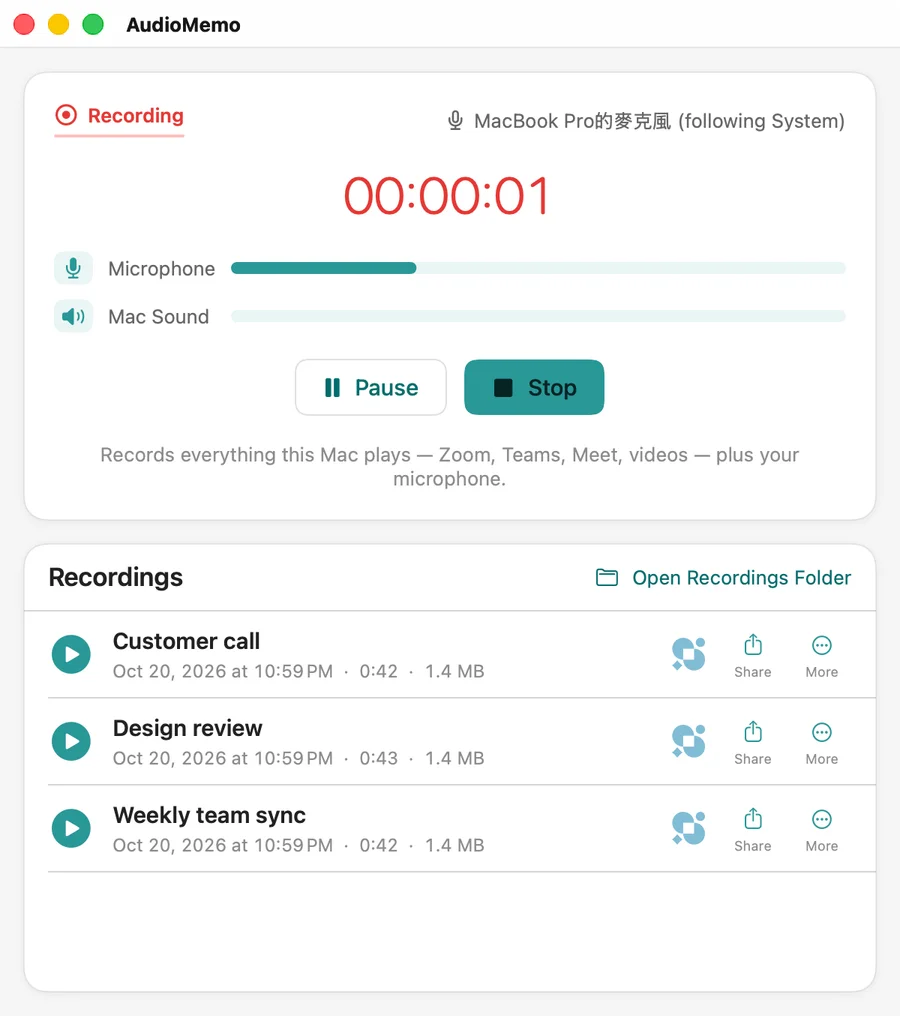
いつもどおりLINE通話に出ます。イヤホンをしていても大丈夫。AudioMemoはパソコン内の音声を録音します。
ステップ 2
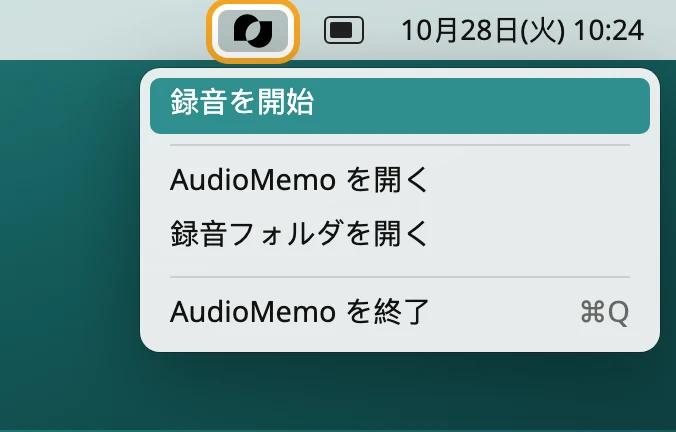
メニューバーのAudioMemo →「録音を開始」
画面上部のメニューバーにあるAudioMemoのアイコンから「録音を開始」を選びます。アイコンが赤い点とタイマーになれば、相手の声もあなたの声も録音中です。
ステップ 3
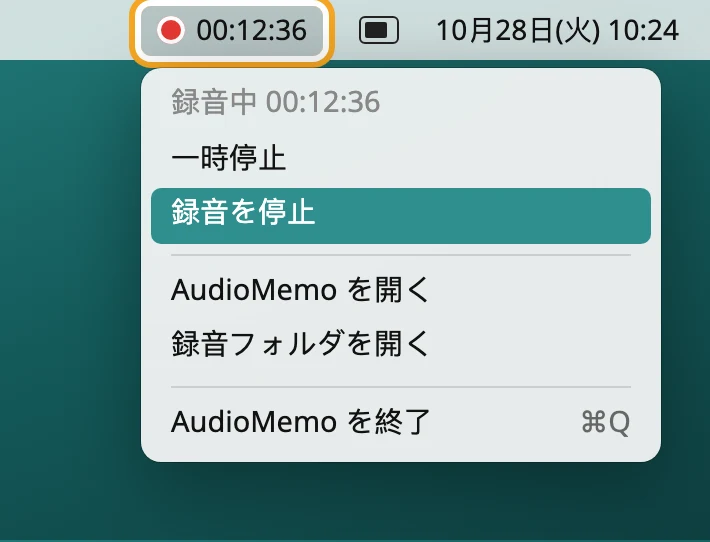
通話が終わったら「録音を停止」
もう一度メニューバーのアイコンから「録音を停止」を選べば、録音はあなたのパソコンに保存されます。
ステップ 4
通話メモが欲しければOsmiへ
録音の行にある「Osmiで文字起こし」をクリック。相手が誰かをOsmiに教えれば、見積もり、住所、約束の日時が要点にまとまります。右上の「書き出し」からPDFやWordに保存すれば、同僚への共有もかんたんです。

ワンポイント
- 録音する前に、相手にひと言伝えておきましょう。
- 見積もり、住所、約束の時間。話しながらメモしなくても、あとで聞き直せます。
- 録音はあなたのMacの中だけ。アカウント不要、クラウドにも上げません。
Mac App Storeからインストール。またはDMGをダウンロードして開き、AudioMemoを「アプリケーション」フォルダにドラッグ。初めて録音するとき、Macが「マイクの使用」と「このコンピュータの音声の録音」の2回許可を求めます。どちらも「許可」を押してください。