議事録が増えてきたら、
ひとつのドライブにまとめよう
議事録がそれぞれのパソコンに散らばって、探すには誰かに聞くしかない。そんなときは、Osmiから会議のたびに、同じGoogle ドライブのフォルダへ保存しましょう。チームは開くだけです。たった3ステップです。
ステップ 1
Osmiで「書き出し」を押して、Google ドライブと連携する
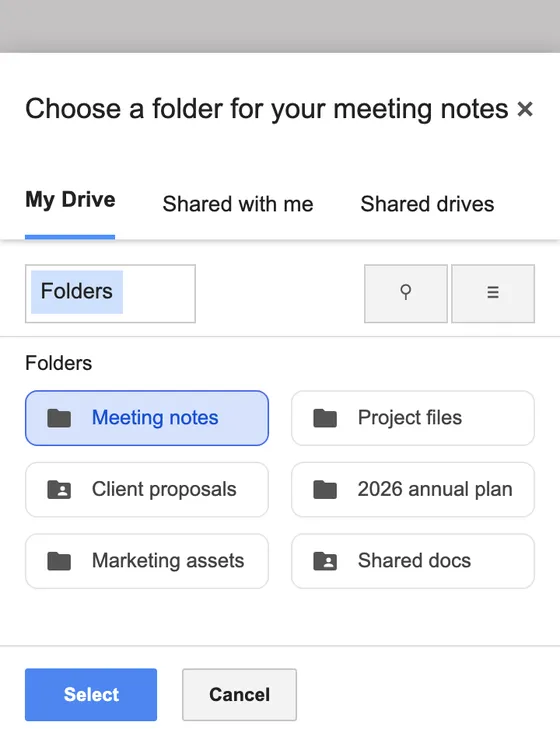
議事録ができあがったら、右上の「書き出し」を押します。ウェブ版では「送信先」の「Google ドライブと連携」を押し、Googleアカウントを選んで許可してから、議事録を保存するフォルダを選びます(選ばなければ「マイドライブ」に入ります)。モバイルアプリでは「Google ドキュメントに保存」を押し、初回はアカウントを選びます。
ステップ 2
どの会議もいつも同じフォルダへ
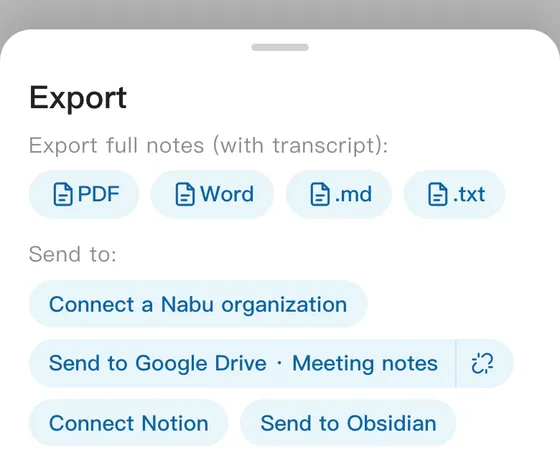
連携が終わると、ボタンは「Google ドライブに送る」と、フォルダ名の表示になります。ワンタップで、どの会議もそのフォルダにGoogle ドキュメントとして保存されます。
ステップ 3
送って、開いて、共有する
「Google ドライブに送る」か「Google ドキュメントに保存」を押し、保存できたら「開く」を押します。ふつうのGoogle ドキュメントなので、Googleの共有ボタンで同僚に共有すれば、みんなで読んでコメントできます。
ワンポイント
- 議事録フォルダをチーム全員に共有しておけば、そこに保存された会議は全員が見られます。
- ウェブ版でアカウントやフォルダを変えたいときは、ボタンの右半分を押して連携を解除し、もう一度連携します。
- 文字起こしもGoogle ドキュメントとして保存できます。議事録のすぐ隣に置けます。