3ステップでつくる
オンライン授業ノート
オンライン授業は次から次へ。先生の大事な話ほど、ノートが追いつきません。AudioMemoで毎回の授業を録音して、Osmiで文字起こしと要点にまとめ、同じフォルダにダウンロード。1学期が終わるころには、あなただけの授業ナレッジがそろっています。
ステップ 1
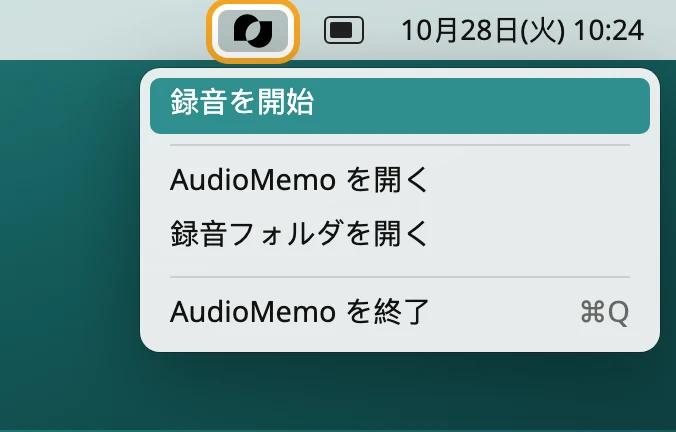
授業の前に、クリックひとつで録音
AudioMemoを開いて「録音を開始」を押すか、画面上部のメニューバーにあるAudioMemoのアイコンから「録音を開始」を選びます。先生の声も、あなたの質問も、イヤホンをしたままでも録音できます。
ステップ 2
授業のあとに「Osmiで文字起こし」
「録音を停止」を押し、録音ファイルの行にある「Osmiで文字起こし」をクリック。初回だけGoogleかAppleでOsmiにログインします。次からはクリックひとつでアップロードされ、ブラウザでOsmiが開きます。

ステップ 3
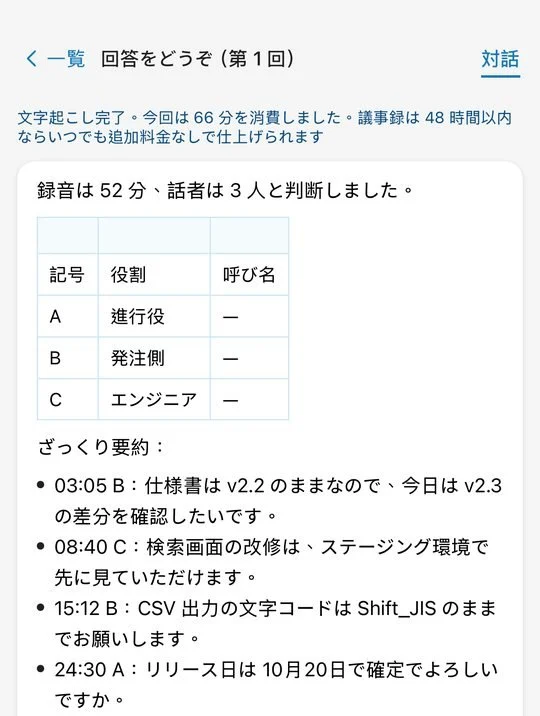
誰が話しているかを教えて、授業フォルダへ書き出す
Osmiがまず文字起こしを仕上げ、誰が話しているかを聞いてきます。「A」を先生の名前に置き換え、専門用語の誤りは「用語の修正」でまとめて直し、合っていれば「すべて正しい」を押します。試験前のまとめが欲しければ、深掘りしたい点にひと言書き添えて。できあがったら右上の「書き出し」からPDF、Word、.mdで保存して、同じ授業フォルダへ。あなたのパソコンが、そのままナレッジの置き場所です。
ワンポイント
- 試験前の復習に:フォルダをキーワード検索すれば、先生が話したところがすぐ見つかります。
- 音声だけなのでファイルは軽く、1学期分の授業をノートPCに入れても場所をとりません。
- 聞き逃したひと言は、録音ファイルをその時間まで飛ばして聞き直せます。
Mac App Storeからインストール。またはDMGをダウンロードして開き、AudioMemoを「アプリケーション」フォルダにドラッグ。初めて録音するとき、Macが「マイクの使用」と「このコンピュータの音声の録音」の2回許可を求めます。どちらも「許可」を押してください。