議事録が増えてきたら、
Nabuに入れてAIに聞こう
議事録はメールやフォルダのあちこちに散らばって、3か月後には誰も見つけられません。Osmiの議事録をNabuに送れば、あなた専用のAIができあがり、知りたいことは聞くだけ。たった3ステップです。
ステップ 1
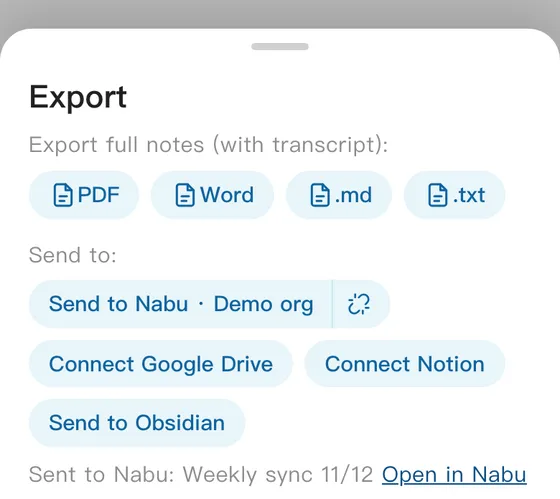
Osmiで「書き出し」→「Nabu に送る」を押す
議事録ができあがったら、右上の「書き出し」を押し、「送信先」の「Nabu に送る」を選びます。初回はGoogleアカウントでNabuにサインイン。まだ組織がなければ、ウィンドウの中で名前をつけて「作成」を押すだけ。先にNabuで登録しておく必要はありません。
ステップ 2
「Nabu に送る」を押すと、AIアプリが自動で作られる
組織を選んで「Nabu に送る」を押します。Osmiがあなたの組織用のAIアプリを用意し(すでにあればそれを使います)、このあと送った議事録も自動で追加されます。
ステップ 3
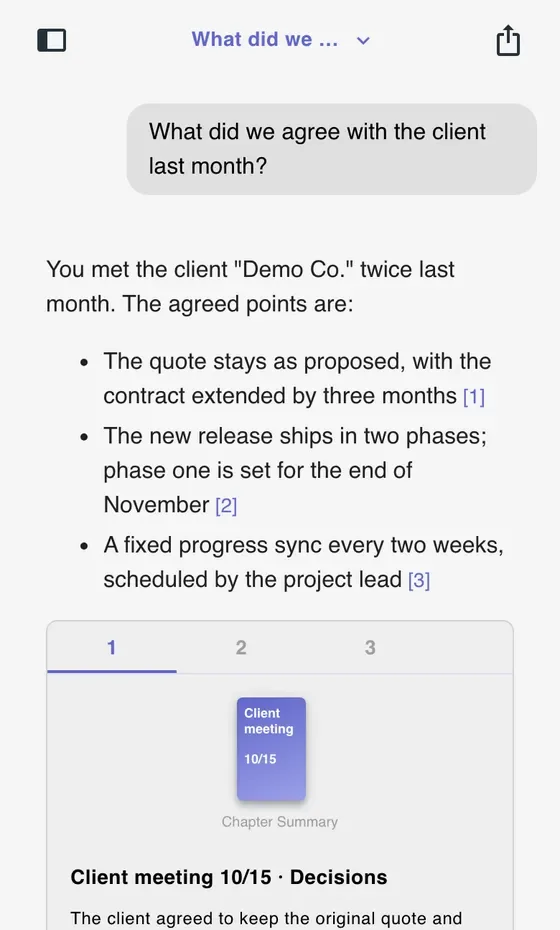
「最初の質問をする」を押して、専用のAI(Miva)を使い始める
Nabuの準備が終わると(通常2分以内)、「最初の質問をする」が押せるようになり、押すとMivaが開きます。Google、Apple、またはメールでサインインしてください。初回のサインインでアカウントができます。サインインすると、AIとのやり取りはすべて「ノート」に残るので、いつでも続きから聞けます。まずは「この会議で何が決まった?」と聞いてみましょう。慣れたら、同僚に聞くような感覚でどんどん質問してOK。たとえば「先月、お客様と何で合意した?」「この定例会で、まだ担当が決まっていないToDoは?」
ワンポイント
- AIアプリのアドレスをブックマークするか、スマホのホーム画面に追加しておくと、次からワンタップで開けます。
- 今後Osmiから送った会議は、数分でAIアプリから質問できるようになります。
- Mivaのタイトルやおすすめの質問を変えたいときは、NabuのAIアプリの設定で。