คู่มือการใช้งาน

สัมมนาต่างประเทศตอนดึก
อัดเสียงไว้ ได้สรุปภาษาไทย

สัมมนานานาชาติมักจัดกลางดึกและพูดภาษาต่างประเทศ ไอเดียเด็ด ๆ ของวิทยากรฟังแล้วก็ลืม แค่ 2 ขั้นตอน กดอัดเสียงก่อนนอน ตื่นมาส่งให้ Osmi ทุกการบรรยายจะกลายเป็นประเด็นที่คุณอ่านเข้าใจและยกไปอ้างอิงได้

ขั้นตอน 1

ก่อนนอน เข้าห้องสัมมนาแล้วคลิก "เริ่มบันทึก" ที่แถบเมนู

ก่อนนอน เปิดลิงก์สัมมนาเข้าห้องไว้ แล้วคลิกไอคอน AudioMemo ที่แถบเมนูด้านบนของจอ เลือก "เริ่มบันทึก" ไอคอนเปลี่ยนเป็นจุดสีแดงพร้อมตัวจับเวลา แปลว่ากำลังอัดเสียง เปิด Mac ทิ้งไว้อย่าให้เข้าโหมดพัก แล้วไปนอนได้เลย ทุกประโยคตั้งแต่สัมมนาเริ่มจะถูกอัดไว้ ตื่นมาค่อยคลิก "หยุดบันทึก"
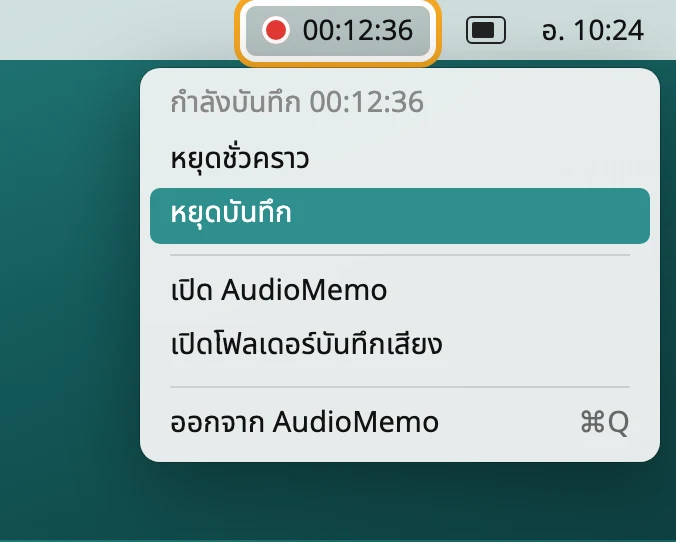
ก่อนนอน เข้าห้องสัมมนาแล้วคลิก "เริ่มบันทึก" ที่แถบเมนู

ขั้นตอน 2

ส่งให้ Osmi รับไฟล์ถอดเทปภาษาต้นฉบับและสรุปเป็นภาษาไทย

คลิก "ถอดเสียงด้วย Osmi" ที่แถวของไฟล์เสียง ข้อความถอดเทปจะเก็บคำพูดของวิทยากรตามจริงในภาษาต้นฉบับ บอก Osmi ว่าวิทยากรแต่ละคนคือใคร เลือกประเด็นที่อยากเน้น แล้วสรุปประเด็นจะเขียนเป็น "ภาษาของบันทึกการประชุม" ที่คุณเลือก กด "ส่งออก" ที่มุมขวาบน บันทึกเป็น PDF หรือ Word อยากยกคำพูดของวิทยากร กลับไปหาประโยคต้นฉบับในข้อความถอดเทปได้เลย
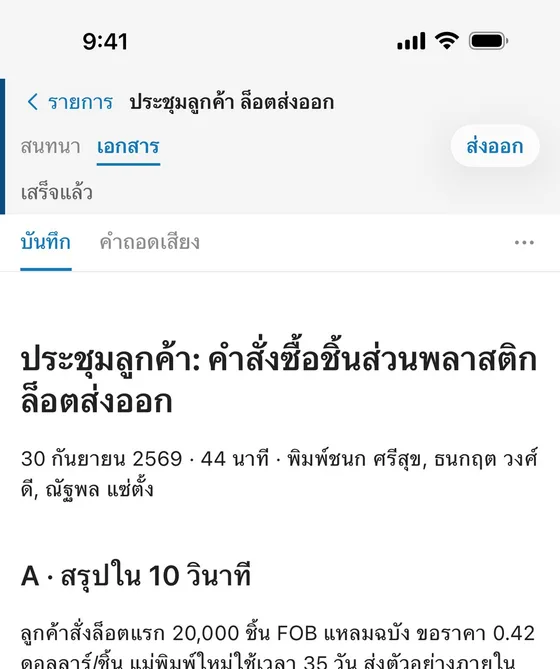
ส่งให้ Osmi รับไฟล์ถอดเทปภาษาต้นฉบับและสรุปเป็นภาษาไทย

เคล็ดลับ

  • วิทยากรหลายคนผลัดกันขึ้นเวที? Osmi จะถามว่าใครเป็นใคร สรุปจึงแยกคนได้ชัดเจน
  • ดาวน์โหลดข้อความถอดเทปและสรุปของทุกเซสชันเก็บไว้ในโฟลเดอร์ "สัมมนา" เขียนรายงานครั้งหน้าเปิดได้เลย
  • ผู้จัดไม่ให้ดูย้อนหลัง หรือลบคลิปไปแล้ว ไฟล์ของคุณก็ยังอยู่

ติดตั้งจาก Mac App Store หรือดาวน์โหลดไฟล์ DMG เปิดแล้วลาก AudioMemo ไปไว้ในโฟลเดอร์แอปพลิเคชันครั้งแรกที่อัดเสียง Mac จะถาม 2 ครั้ง คือขอใช้ไมโครโฟน และขออัดเสียงจากคอมพิวเตอร์ กด "อนุญาต" ทั้งสองครั้งได้เลย

วิธีใช้อื่น ๆ

ประชุม Zoom, Teams, Meet จบ
ส่งให้ Osmi ทำบันทึกการประชุม

ดูวิธีใช้ →

3 ขั้นตอน อัดคลาสออนไลน์
ได้สรุปเลคเชอร์

ดูวิธีใช้ →

โทร LINE เข้ามา
คลิกเดียวที่แถบเมนูก็อัดเสียงได้

ดูวิธีใช้ →

ไฟล์จากเครื่องอัดเสียง
3 ขั้นตอน ได้บันทึกการประชุม

ดูวิธีใช้ →

วางมือถือบนโต๊ะอัดเสียง
ประชุมจบ ได้บันทึกการประชุมเลย

ดูวิธีใช้ →

คู่มือรับนาที Osmi ฉบับสมบูรณ์:
รับนาทีฟรีได้ยังไง ซื้อที่ไหนคุ้มที่สุด รวม 7 เคล็ดลับในบทความเดียว

ดูวิธีใช้ →

บันทึกประชุมฉบับแรกของคุณ
เริ่มจากประชุมทีม

ดูวิธีใช้ →

บันทึกประชุมฉบับแรกของคุณ
เริ่มจากประชุมลูกค้า

ดูวิธีใช้ →

บันทึกสัมภาษณ์ฉบับแรกของคุณ
เริ่มจากสัมภาษณ์ล่าสุด

ดูวิธีใช้ →

โน้ตเรียนฉบับแรกของคุณ
เริ่มจากคลาสหรือบรรยายสักครั้ง

ดูวิธีใช้ →

บันทึกประชุมเยอะจนหาไม่เจอ?
เก็บไว้ใน Nabu แล้วถาม AI ได้เลย

ดูวิธีใช้ →

บันทึกประชุมเยอะจนหาไม่เจอ?
เก็บรวมกันไว้ใน Notion

ดูวิธีใช้ →

บันทึกประชุมเยอะจนหาไม่เจอ?
เก็บไว้ใน Google ไดรฟ์เดียวกันทั้งหมด

ดูวิธีใช้ →

หมายเหตุ

  1. แอปมือถือ ประชุมหนึ่งครั้งยาวสุด 4 ชั่วโมง ส่วนเว็บบนคอมพิวเตอร์ (meeting.bookai.com) ยาวสุด 12 ชั่วโมง ไฟล์ที่ยาวเกิน 4 ชั่วโมง การระบุผู้พูดอาจคลาดเคลื่อนได้มากขึ้น
  2. เราลบไฟล์เสียงเมื่อประมวลผลทั้งไฟล์เสร็จ ส่วนคำถอดเสียงและรายงานการประชุมจะถูกลบหลังการใช้งานครั้งล่าสุด 48 ชั่วโมง (หรือหลังส่งออก 24 ชั่วโมง) เราไม่นำเนื้อหาของคุณไปฝึก AI
  3. บัญชีใหม่ได้ 60 นาที ใช้ได้ภายใน 30 วัน ส่วนที่ซื้อไว้ไม่มีวันหมดอายุ
  4. หักชั่วโมงเมื่อคุณได้รับคำถอดเสียงแล้วเท่านั้น หากประมวลผลไม่สำเร็จ คืนให้เต็มจำนวน
  5. คำถอดเสียงสร้างโดย AI อาจมีข้อผิดพลาด เนื้อหาสำคัญควรตรวจทานกับไฟล์เสียงต้นฉบับ
  6. คุณเลือกภาษาของไฟล์เสียงและภาษาของรายงานได้เอง จากภาษาที่เรารองรับ
  7. ไฟล์ DS2 ยังไม่รองรับ โปรดแปลงเป็นรูปแบบเสียงทั่วไป เช่น MP3 ก่อนอัปโหลด
  8. Osmi ไม่ได้อัดเสียง คุณอัปโหลดไฟล์เสียงที่มีอยู่แล้ว
  9. โน้ตเก็บอยู่ในบัญชีของคุณ ส่งออกไปเก็บเองหรือลบทิ้งก็ได้ คุณเป็นคนกำหนด
  10. ภาพประกอบเป็นภาพจาก Unsplash/Pexels ไม่ใช่ผู้ใช้ Osmi ชื่อคนและชื่อบริษัทในตัวอย่างประชุมเป็นชื่อสมมติ