คู่มือการใช้งาน

3 ขั้นตอน อัดคลาสออนไลน์
ได้สรุปเลคเชอร์

คลาสออนไลน์ต่อกันทีละคาบ ประเด็นสำคัญที่อาจารย์พูดจดไม่ทันทุกที ใช้ AudioMemo อัดเสียงทุกคาบ ส่งให้ Osmi ถอดเสียงและสรุปประเด็น แล้วดาวน์โหลดเก็บไว้ในโฟลเดอร์เดียวกัน จบเทอมก็ได้คลังความรู้ของวิชาเป็นของตัวเองทั้งชุด

ขั้นตอน 1

ก่อนเริ่มคลาส คลิกเดียวเริ่มอัดเสียง

เปิด AudioMemo แล้วกด "เริ่มบันทึก" หรือคลิกไอคอน AudioMemo ที่แถบเมนูด้านบนของจอ แล้วเลือก "เริ่มบันทึก" เสียงอาจารย์และเสียงตอนคุณถามจะถูกอัดไว้ด้วยกัน ใส่หูฟังก็อัดได้
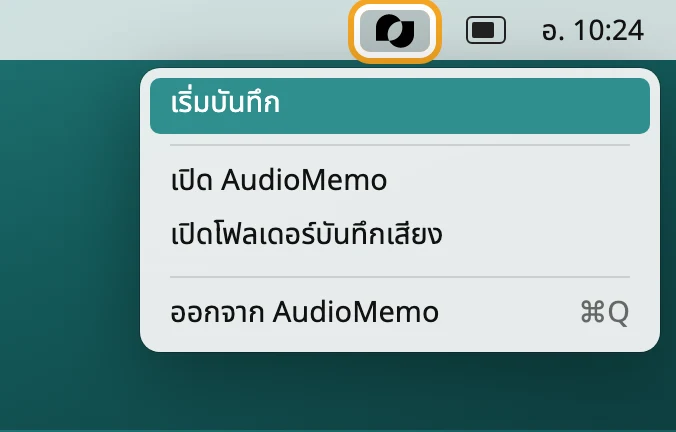
ก่อนเริ่มคลาส คลิกเดียวเริ่มอัดเสียง

ขั้นตอน 2

เลิกคลาส คลิก "ถอดเสียงด้วย Osmi"

กด "หยุดบันทึก" แล้วคลิก "ถอดเสียงด้วย Osmi" ที่แถวของไฟล์เสียง ครั้งแรกจะให้เข้าสู่ระบบ Osmi ด้วย Google หรือ Apple หลังจากนั้นคลิกเดียวก็อัปโหลด และเบราว์เซอร์จะเปิด Osmi ให้เอง

เลิกคลาส คลิก "ถอดเสียงด้วย Osmi"

ขั้นตอน 3

บอก Osmi ว่าใครพูด แล้วส่งออกเก็บเข้าโฟลเดอร์วิชา

Osmi จะถอดเทปให้ก่อน แล้วถามว่าใครกำลังพูด: เปลี่ยน "A" เป็นชื่ออาจารย์ ศัพท์เฉพาะผิด กด "แก้คำศัพท์" แก้ทีเดียวจบ ถ้าถูกหมดแล้วกด "ถูกทั้งหมด" อยากได้สรุปไว้อ่านก่อนสอบ พิมพ์เพิ่มสักประโยคในช่องประเด็นที่อยากเน้น เสร็จแล้วกด "ส่งออก" ที่มุมขวาบน บันทึกเป็น PDF, Word หรือ .md เก็บไว้ในโฟลเดอร์วิชาเดียวกัน คอมของคุณคือคลังความรู้ของคุณ
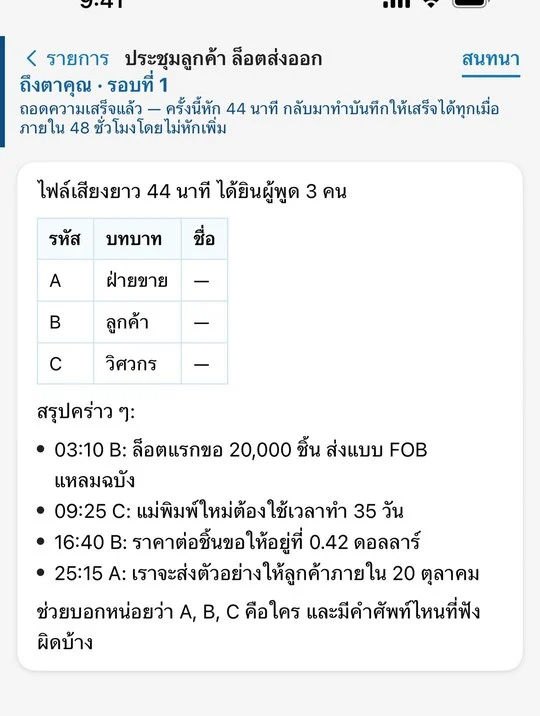
บอก Osmi ว่าใครพูด แล้วส่งออกเก็บเข้าโฟลเดอร์วิชา

เคล็ดลับ

  • อ่านหนังสือก่อนสอบ: ค้นคีย์เวิร์ดในโฟลเดอร์ ช่วงที่อาจารย์เคยอธิบายเจอทันที
  • อัดแค่เสียง ไฟล์เล็ก เก็บคลาสทั้งเทอมไว้ในโน้ตบุ๊กก็ไม่เปลืองที่
  • ประโยคไหนฟังไม่ทัน เปิดไฟล์เสียงแล้วข้ามไปนาทีนั้นฟังอีกรอบ

ติดตั้งจาก Mac App Store หรือดาวน์โหลดไฟล์ DMG เปิดแล้วลาก AudioMemo ไปไว้ในโฟลเดอร์แอปพลิเคชันครั้งแรกที่อัดเสียง Mac จะถาม 2 ครั้ง คือขอใช้ไมโครโฟน และขออัดเสียงจากคอมพิวเตอร์ กด "อนุญาต" ทั้งสองครั้งได้เลย

วิธีใช้อื่น ๆ

ประชุม Zoom, Teams, Meet จบ
ส่งให้ Osmi ทำบันทึกการประชุม

ดูวิธีใช้ →

สัมมนาต่างประเทศตอนดึก
อัดเสียงไว้ ได้สรุปภาษาไทย

ดูวิธีใช้ →

โทร LINE เข้ามา
คลิกเดียวที่แถบเมนูก็อัดเสียงได้

ดูวิธีใช้ →

ไฟล์จากเครื่องอัดเสียง
3 ขั้นตอน ได้บันทึกการประชุม

ดูวิธีใช้ →

วางมือถือบนโต๊ะอัดเสียง
ประชุมจบ ได้บันทึกการประชุมเลย

ดูวิธีใช้ →

คู่มือรับนาที Osmi ฉบับสมบูรณ์:
รับนาทีฟรีได้ยังไง ซื้อที่ไหนคุ้มที่สุด รวม 7 เคล็ดลับในบทความเดียว

ดูวิธีใช้ →

บันทึกประชุมฉบับแรกของคุณ
เริ่มจากประชุมทีม

ดูวิธีใช้ →

บันทึกประชุมฉบับแรกของคุณ
เริ่มจากประชุมลูกค้า

ดูวิธีใช้ →

บันทึกสัมภาษณ์ฉบับแรกของคุณ
เริ่มจากสัมภาษณ์ล่าสุด

ดูวิธีใช้ →

โน้ตเรียนฉบับแรกของคุณ
เริ่มจากคลาสหรือบรรยายสักครั้ง

ดูวิธีใช้ →

บันทึกประชุมเยอะจนหาไม่เจอ?
เก็บไว้ใน Nabu แล้วถาม AI ได้เลย

ดูวิธีใช้ →

บันทึกประชุมเยอะจนหาไม่เจอ?
เก็บรวมกันไว้ใน Notion

ดูวิธีใช้ →

บันทึกประชุมเยอะจนหาไม่เจอ?
เก็บไว้ใน Google ไดรฟ์เดียวกันทั้งหมด

ดูวิธีใช้ →

หมายเหตุ

  1. แอปมือถือ ประชุมหนึ่งครั้งยาวสุด 4 ชั่วโมง ส่วนเว็บบนคอมพิวเตอร์ (meeting.bookai.com) ยาวสุด 12 ชั่วโมง ไฟล์ที่ยาวเกิน 4 ชั่วโมง การระบุผู้พูดอาจคลาดเคลื่อนได้มากขึ้น
  2. เราลบไฟล์เสียงเมื่อประมวลผลทั้งไฟล์เสร็จ ส่วนคำถอดเสียงและรายงานการประชุมจะถูกลบหลังการใช้งานครั้งล่าสุด 48 ชั่วโมง (หรือหลังส่งออก 24 ชั่วโมง) เราไม่นำเนื้อหาของคุณไปฝึก AI
  3. บัญชีใหม่ได้ 60 นาที ใช้ได้ภายใน 30 วัน ส่วนที่ซื้อไว้ไม่มีวันหมดอายุ
  4. หักชั่วโมงเมื่อคุณได้รับคำถอดเสียงแล้วเท่านั้น หากประมวลผลไม่สำเร็จ คืนให้เต็มจำนวน
  5. คำถอดเสียงสร้างโดย AI อาจมีข้อผิดพลาด เนื้อหาสำคัญควรตรวจทานกับไฟล์เสียงต้นฉบับ
  6. คุณเลือกภาษาของไฟล์เสียงและภาษาของรายงานได้เอง จากภาษาที่เรารองรับ
  7. ไฟล์ DS2 ยังไม่รองรับ โปรดแปลงเป็นรูปแบบเสียงทั่วไป เช่น MP3 ก่อนอัปโหลด
  8. Osmi ไม่ได้อัดเสียง คุณอัปโหลดไฟล์เสียงที่มีอยู่แล้ว
  9. โน้ตเก็บอยู่ในบัญชีของคุณ ส่งออกไปเก็บเองหรือลบทิ้งก็ได้ คุณเป็นคนกำหนด
  10. ภาพประกอบเป็นภาพจาก Unsplash/Pexels ไม่ใช่ผู้ใช้ Osmi ชื่อคนและชื่อบริษัทในตัวอย่างประชุมเป็นชื่อสมมติ