คู่มือการใช้งาน

บันทึกประชุมเยอะจนหาไม่เจอ?
เก็บรวมกันไว้ใน Notion

บันทึกประชุมกระจายอยู่ในอีเมลกับโฟลเดอร์ต่าง ๆ พอจะใช้ก็หาไม่เจอ ถ้าคุณจัดงานไว้ใน Notion อยู่แล้ว ให้ Osmi ส่งทุกประชุมไปที่นั่นเลย อยู่ข้างโน้ตอื่น ๆ ของคุณ ทำแค่ 3 ขั้นตอน

ขั้นตอน 1

ใน Osmi แตะ "ส่งออก" → "เชื่อมต่อ Notion"

พอบันทึกพร้อมแล้ว แตะ "ส่งออก" ที่มุมขวาบน แล้วแตะ "เชื่อมต่อ Notion" ในหัวข้อ "ส่งไปยัง" ครั้งแรกจะเปิดหน้าขออนุญาตของ Notion ล็อกอินแล้วทำตามขั้นตอน เพื่ออนุญาตให้ Osmi สร้างหน้าได้
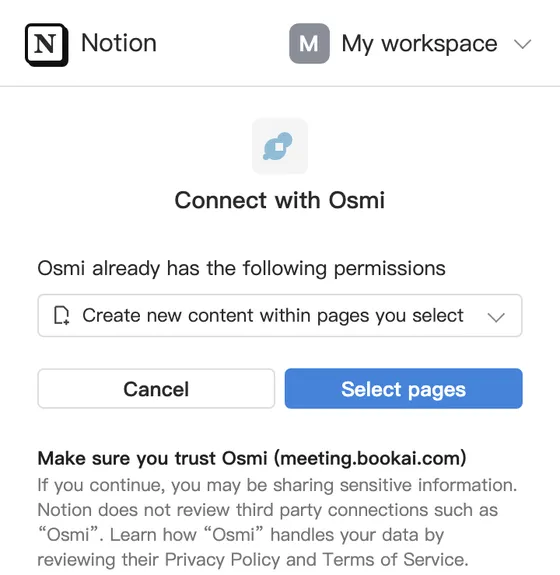
ใน Osmi แตะ "ส่งออก" → "เชื่อมต่อ Notion"

ขั้นตอน 2

แตะ "ส่งไป Notion"

พอเชื่อมต่อแล้ว ปุ่มจะขึ้นว่า "ส่งไป Notion · เวิร์กสเปซของคุณ" แตะทีเดียวก็สร้างหน้าของประชุมนี้ใน Notion เสร็จแล้วแตะ "เปิดใน Notion" เพื่อดูได้เลย
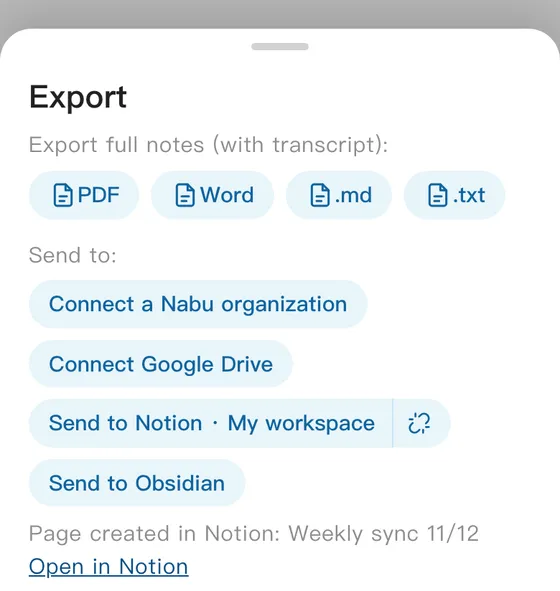
แตะ "ส่งไป Notion"

ขั้นตอน 3

จัดระเบียบต่อใน Notion

แต่ละประชุมเป็นหนึ่งหน้าในหน้าส่วนตัวของคุณ ลากไปไว้ในหน้าโปรเจกต์หรือหน้าลูกค้าเพื่อเก็บรวมกับโน้ตที่เกี่ยวข้อง ถ้าอยากหาประชุมทีหลัง ใช้การค้นหาของ Notion ได้เลย

เคล็ดลับ

  • จากนี้ไปทุกประชุมแตะทีเดียวก็ไป Notion ไม่ต้องเชื่อมต่อใหม่
  • หน้าที่ได้เป็นหน้า Notion ปกติ แก้ไขและแชร์ให้เพื่อนร่วมงานได้เหมือนเดิม
  • อยากเปลี่ยนเวิร์กสเปซ? แตะครึ่งขวาของปุ่มเพื่อยกเลิกการเชื่อมต่อ แล้วเชื่อมต่อใหม่

วิธีใช้อื่น ๆ

ประชุม Zoom, Teams, Meet จบ
ส่งให้ Osmi ทำบันทึกการประชุม

ดูวิธีใช้ →

3 ขั้นตอน อัดคลาสออนไลน์
ได้สรุปเลคเชอร์

ดูวิธีใช้ →

สัมมนาต่างประเทศตอนดึก
อัดเสียงไว้ ได้สรุปภาษาไทย

ดูวิธีใช้ →

โทร LINE เข้ามา
คลิกเดียวที่แถบเมนูก็อัดเสียงได้

ดูวิธีใช้ →

ไฟล์จากเครื่องอัดเสียง
3 ขั้นตอน ได้บันทึกการประชุม

ดูวิธีใช้ →

วางมือถือบนโต๊ะอัดเสียง
ประชุมจบ ได้บันทึกการประชุมเลย

ดูวิธีใช้ →

คู่มือรับนาที Osmi ฉบับสมบูรณ์:
รับนาทีฟรีได้ยังไง ซื้อที่ไหนคุ้มที่สุด รวม 7 เคล็ดลับในบทความเดียว

ดูวิธีใช้ →

บันทึกประชุมฉบับแรกของคุณ
เริ่มจากประชุมทีม

ดูวิธีใช้ →

บันทึกประชุมฉบับแรกของคุณ
เริ่มจากประชุมลูกค้า

ดูวิธีใช้ →

บันทึกสัมภาษณ์ฉบับแรกของคุณ
เริ่มจากสัมภาษณ์ล่าสุด

ดูวิธีใช้ →

โน้ตเรียนฉบับแรกของคุณ
เริ่มจากคลาสหรือบรรยายสักครั้ง

ดูวิธีใช้ →

บันทึกประชุมเยอะจนหาไม่เจอ?
เก็บไว้ใน Nabu แล้วถาม AI ได้เลย

ดูวิธีใช้ →

บันทึกประชุมเยอะจนหาไม่เจอ?
เก็บไว้ใน Google ไดรฟ์เดียวกันทั้งหมด

ดูวิธีใช้ →

หมายเหตุ

  1. แอปมือถือ ประชุมหนึ่งครั้งยาวสุด 4 ชั่วโมง ส่วนเว็บบนคอมพิวเตอร์ (meeting.bookai.com) ยาวสุด 12 ชั่วโมง ไฟล์ที่ยาวเกิน 4 ชั่วโมง การระบุผู้พูดอาจคลาดเคลื่อนได้มากขึ้น
  2. เราลบไฟล์เสียงเมื่อประมวลผลทั้งไฟล์เสร็จ ส่วนคำถอดเสียงและรายงานการประชุมจะถูกลบหลังการใช้งานครั้งล่าสุด 48 ชั่วโมง (หรือหลังส่งออก 24 ชั่วโมง) เราไม่นำเนื้อหาของคุณไปฝึก AI
  3. บัญชีใหม่ได้ 60 นาที ใช้ได้ภายใน 30 วัน ส่วนที่ซื้อไว้ไม่มีวันหมดอายุ
  4. หักชั่วโมงเมื่อคุณได้รับคำถอดเสียงแล้วเท่านั้น หากประมวลผลไม่สำเร็จ คืนให้เต็มจำนวน
  5. คำถอดเสียงสร้างโดย AI อาจมีข้อผิดพลาด เนื้อหาสำคัญควรตรวจทานกับไฟล์เสียงต้นฉบับ
  6. คุณเลือกภาษาของไฟล์เสียงและภาษาของรายงานได้เอง จากภาษาที่เรารองรับ
  7. ไฟล์ DS2 ยังไม่รองรับ โปรดแปลงเป็นรูปแบบเสียงทั่วไป เช่น MP3 ก่อนอัปโหลด
  8. Osmi ไม่ได้อัดเสียง คุณอัปโหลดไฟล์เสียงที่มีอยู่แล้ว
  9. โน้ตเก็บอยู่ในบัญชีของคุณ ส่งออกไปเก็บเองหรือลบทิ้งก็ได้ คุณเป็นคนกำหนด
  10. ภาพประกอบเป็นภาพจาก Unsplash/Pexels ไม่ใช่ผู้ใช้ Osmi ชื่อคนและชื่อบริษัทในตัวอย่างประชุมเป็นชื่อสมมติ