คู่มือการใช้งาน

วางมือถือบนโต๊ะอัดเสียง
ประชุมจบ ได้บันทึกการประชุมเลย

ไม่ต้องซื้ออุปกรณ์อัดเสียง มือถือคือเครื่องอัดเสียงที่ดีที่สุด อัดเสร็จส่งให้ Osmi ในมือถือได้เลย ตอบคำถามไม่กี่ข้อ บันทึกการประชุมก็อยู่ในมือถือคุณ

ขั้นตอน 1

อัดด้วยแอปอัดเสียงในมือถือ

ก่อนประชุม วางมือถือไว้กลางโต๊ะ เปิดแอปอัดเสียงแล้วกดอัด: iPhone ใช้แอป "บันทึกเสียง" ส่วน Android ใช้แอปบันทึกเสียงที่มากับเครื่อง จะอัดวิดีโอก็ได้ Osmi ดึงเฉพาะเสียง

ขั้นตอน 2

เปิด Osmi แตะ "+" เลือกไฟล์เสียง แล้วกด "เริ่ม"

แตะ "+" ที่มุมขวาล่าง เลือกไฟล์ที่เพิ่งอัด ไฟล์เสียงหรือวิดีโอที่ได้รับทาง LINE ก็ใช้ได้ ถ้าเป็นแอปบันทึกเสียงของ iPhone ให้แตะ "แชร์" → "บันทึกไปยังแอปไฟล์" ก่อนแล้วค่อยเลือก ตรวจความยาวแล้วกด "เริ่ม" อัปโหลดเสร็จก็ไปทำอย่างอื่นได้ เสร็จเมื่อไหร่จะแจ้งเตือน

ขั้นตอน 3

บอก Osmi ว่าใครเป็นใคร แล้วส่งออกในมือถือ

Osmi จะถอดเทปให้ก่อน แล้วให้คุณเปลี่ยนชื่อผู้พูดเป็นชื่อจริง ชื่อคนหรือศัพท์เฉพาะผิด แตะ "แก้คำศัพท์" แก้ทีเดียวจบ เสร็จแล้วแตะ "ส่งออก" ที่มุมขวาบน บันทึกเป็น PDF หรือ Word แล้วส่งให้ทุกคนทาง LINE ได้เลย
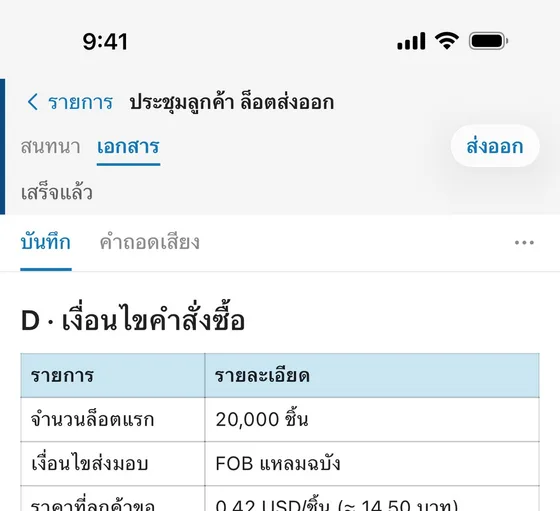
บอก Osmi ว่าใครเป็นใคร แล้วส่งออกในมือถือ

เคล็ดลับ

  • วางมือถือไว้ตรงกลางระหว่างคนที่พูด เสียงจะชัดที่สุด
  • ประชุมเดียวอัดไว้หลายช่วง? เลือกพร้อมกันได้เลย Osmi ต่อให้ตามลำดับเวลา
  • ก่อนอัดเสียง อย่าลืมบอกทุกคนก่อนนะ

วิธีใช้อื่น ๆ

ประชุม Zoom, Teams, Meet จบ
ส่งให้ Osmi ทำบันทึกการประชุม

ดูวิธีใช้ →

3 ขั้นตอน อัดคลาสออนไลน์
ได้สรุปเลคเชอร์

ดูวิธีใช้ →

สัมมนาต่างประเทศตอนดึก
อัดเสียงไว้ ได้สรุปภาษาไทย

ดูวิธีใช้ →

โทร LINE เข้ามา
คลิกเดียวที่แถบเมนูก็อัดเสียงได้

ดูวิธีใช้ →

ไฟล์จากเครื่องอัดเสียง
3 ขั้นตอน ได้บันทึกการประชุม

ดูวิธีใช้ →

คู่มือรับนาที Osmi ฉบับสมบูรณ์:
รับนาทีฟรีได้ยังไง ซื้อที่ไหนคุ้มที่สุด รวม 7 เคล็ดลับในบทความเดียว

ดูวิธีใช้ →

บันทึกประชุมฉบับแรกของคุณ
เริ่มจากประชุมทีม

ดูวิธีใช้ →

บันทึกประชุมฉบับแรกของคุณ
เริ่มจากประชุมลูกค้า

ดูวิธีใช้ →

บันทึกสัมภาษณ์ฉบับแรกของคุณ
เริ่มจากสัมภาษณ์ล่าสุด

ดูวิธีใช้ →

โน้ตเรียนฉบับแรกของคุณ
เริ่มจากคลาสหรือบรรยายสักครั้ง

ดูวิธีใช้ →

บันทึกประชุมเยอะจนหาไม่เจอ?
เก็บไว้ใน Nabu แล้วถาม AI ได้เลย

ดูวิธีใช้ →

บันทึกประชุมเยอะจนหาไม่เจอ?
เก็บรวมกันไว้ใน Notion

ดูวิธีใช้ →

บันทึกประชุมเยอะจนหาไม่เจอ?
เก็บไว้ใน Google ไดรฟ์เดียวกันทั้งหมด

ดูวิธีใช้ →

หมายเหตุ

  1. แอปมือถือ ประชุมหนึ่งครั้งยาวสุด 4 ชั่วโมง ส่วนเว็บบนคอมพิวเตอร์ (meeting.bookai.com) ยาวสุด 12 ชั่วโมง ไฟล์ที่ยาวเกิน 4 ชั่วโมง การระบุผู้พูดอาจคลาดเคลื่อนได้มากขึ้น
  2. เราลบไฟล์เสียงเมื่อประมวลผลทั้งไฟล์เสร็จ ส่วนคำถอดเสียงและรายงานการประชุมจะถูกลบหลังการใช้งานครั้งล่าสุด 48 ชั่วโมง (หรือหลังส่งออก 24 ชั่วโมง) เราไม่นำเนื้อหาของคุณไปฝึก AI
  3. บัญชีใหม่ได้ 60 นาที ใช้ได้ภายใน 30 วัน ส่วนที่ซื้อไว้ไม่มีวันหมดอายุ
  4. หักชั่วโมงเมื่อคุณได้รับคำถอดเสียงแล้วเท่านั้น หากประมวลผลไม่สำเร็จ คืนให้เต็มจำนวน
  5. คำถอดเสียงสร้างโดย AI อาจมีข้อผิดพลาด เนื้อหาสำคัญควรตรวจทานกับไฟล์เสียงต้นฉบับ
  6. คุณเลือกภาษาของไฟล์เสียงและภาษาของรายงานได้เอง จากภาษาที่เรารองรับ
  7. ไฟล์ DS2 ยังไม่รองรับ โปรดแปลงเป็นรูปแบบเสียงทั่วไป เช่น MP3 ก่อนอัปโหลด
  8. Osmi ไม่ได้อัดเสียง คุณอัปโหลดไฟล์เสียงที่มีอยู่แล้ว
  9. โน้ตเก็บอยู่ในบัญชีของคุณ ส่งออกไปเก็บเองหรือลบทิ้งก็ได้ คุณเป็นคนกำหนด
  10. ภาพประกอบเป็นภาพจาก Unsplash/Pexels ไม่ใช่ผู้ใช้ Osmi ชื่อคนและชื่อบริษัทในตัวอย่างประชุมเป็นชื่อสมมติ