ประชุม Zoom, Teams, Meet จบ
ส่งให้ Osmi ทำบันทึกการประชุม
ประชุมออนไลน์จบ งานจริงเพิ่งเริ่ม ประชุมที่อัดวิดีโอไว้ ส่งไฟล์วิดีโอให้ Osmi ได้เลย ประชุมที่คุณไม่ใช่โฮสต์และไม่มีสิทธิ์อัด ใช้ AudioMemo อัดเสียงเอง สองทาง สุดท้ายได้บันทึกการประชุมฉบับเดียวกัน
ขั้นตอน 1
ระหว่างประชุม: มีอัดวิดีโอก็ใช้วิดีโอ ไม่มีก็ใช้ AudioMemo
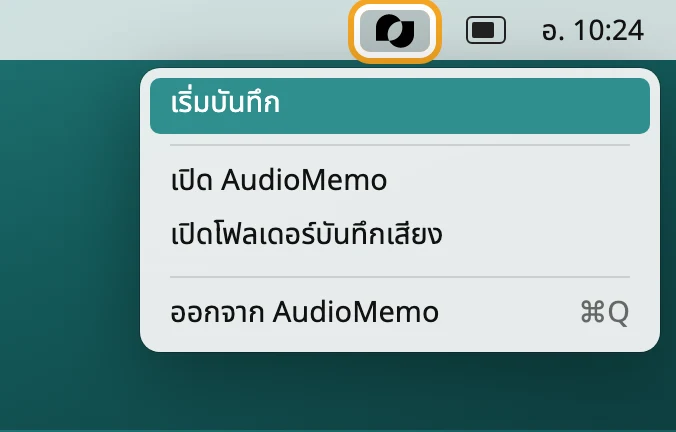
ถ้าโฮสต์กดอัดไว้ ประชุมเสร็จแค่ดาวน์โหลดไฟล์วิดีโอ: ไฟล์อัดในเครื่องของ Zoom อยู่ในโฟลเดอร์ "Zoom" บนคอม ส่วนไฟล์อัดของ Teams และ Google Meet อยู่ใน OneDrive หรือ Google ไดรฟ์ ไม่ใช่โฮสต์ ไม่มีสิทธิ์อัด? คลิก AudioMemo ที่แถบเมนูด้านบนของจอ เลือก "เริ่มบันทึก" เสียงทุกคนและเสียงคุณถูกอัดไว้ด้วยกัน
ขั้นตอน 2
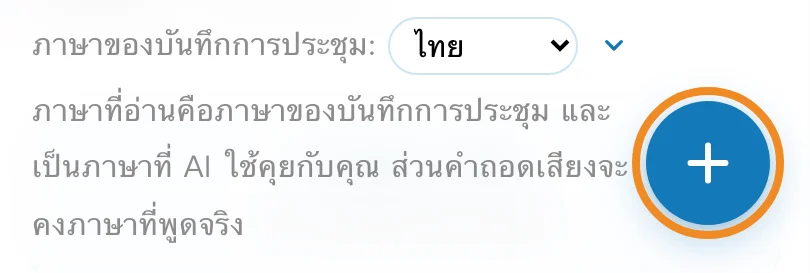
เปิด Osmi คลิก "+" เลือกไฟล์วิดีโอหรือไฟล์เสียง
เลือก "ภาษาของบันทึกการประชุม" ด้านล่างก่อน บันทึกการประชุมจะเขียนเป็นภาษานี้ คลิก "+" ที่มุมขวาล่างเพื่อเลือกไฟล์ หรือลากไฟล์มาวางก็ได้ ทั้งวิดีโอและไฟล์เสียงใช้ได้ เลือกหลายไฟล์พร้อมกันก็ได้ ถ้าอัดด้วย AudioMemo คลิก "ถอดเสียงด้วย Osmi" ที่แถวของไฟล์เสียงได้เลย เร็วกว่า
ขั้นตอน 3
กด "เริ่ม" แล้วบอก Osmi ว่าใครเป็นใคร
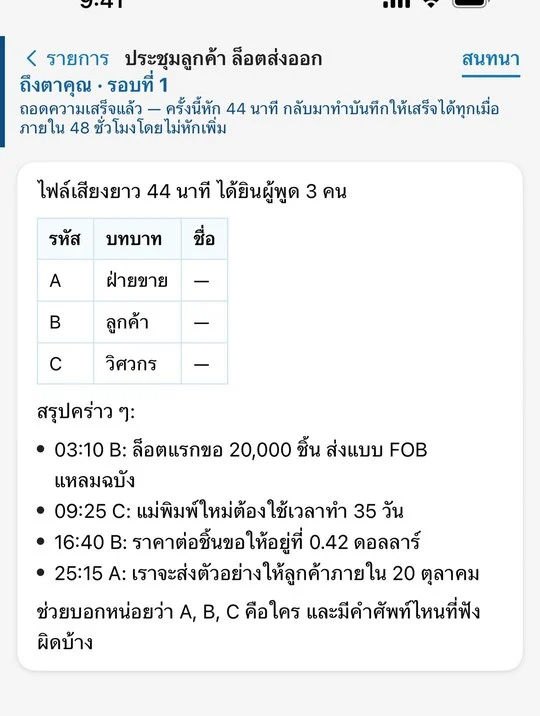
ตรวจความยาวแล้วกด "เริ่ม" Osmi จะถอดเทปให้ก่อน แล้วแสดงรายชื่อผู้พูดที่ได้ยิน ให้คุณเปลี่ยน A, B, C เป็นชื่อจริง ชื่อคนหรือศัพท์เฉพาะผิด กด "แก้คำศัพท์" แก้ทีเดียวจบ ถ้าถูกหมดแล้วกด "ถูกทั้งหมด"
ขั้นตอน 4
เลือกประเด็นที่อยากเน้น แล้วส่งออกบันทึกการประชุม
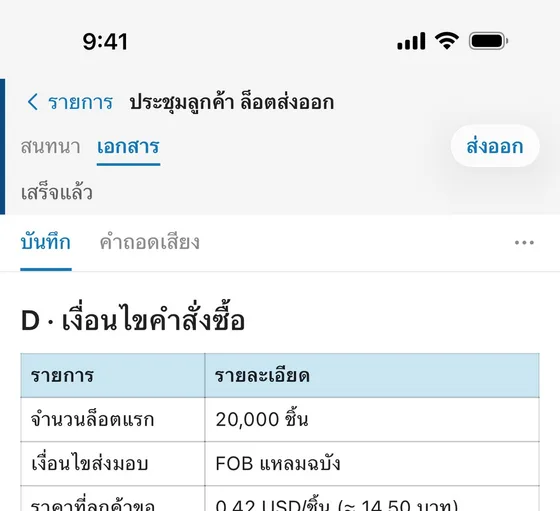
สรุปย่อ ไทม์ไลน์ สิ่งที่ต้องทำ และสรุปประเด็นสำคัญมีให้ครบ อยากได้ "ตารางประเมินความเสี่ยง" หรือ "ตารางเทียบจุดยืนแต่ละฝ่าย" เพิ่ม กดครั้งเดียวก็ใส่ให้ เสร็จแล้วกด "ส่งออก" ที่มุมขวาบน บันทึกเป็น PDF, Word, .md หรือ "บันทึกเป็น Google Docs" แชร์ให้ทุกคนได้ทันที
เคล็ดลับ
- ไฟล์วิดีโอจากแอปประชุมใหญ่มาก? ส่งให้ Osmi ได้เลย Osmi ดึงเฉพาะเสียง
- ส่งไฟล์แล้วไปทำอย่างอื่นได้ เสร็จเมื่อไหร่จะมีเสียงเตือน
- ก่อนอัดเสียง อย่าลืมบอกทุกคนก่อนนะ
ติดตั้งจาก Mac App Store หรือดาวน์โหลดไฟล์ DMG เปิดแล้วลาก AudioMemo ไปไว้ในโฟลเดอร์แอปพลิเคชันครั้งแรกที่อัดเสียง Mac จะถาม 2 ครั้ง คือขอใช้ไมโครโฟน และขออัดเสียงจากคอมพิวเตอร์ กด "อนุญาต" ทั้งสองครั้งได้เลย