คู่มือการใช้งาน

บันทึกสัมภาษณ์ฉบับแรกของคุณ
เริ่มจากสัมภาษณ์ล่าสุด

สัมภาษณ์ผู้ใช้ สัมภาษณ์เพื่อวิจัย สัมภาษณ์เพื่อทำข่าว สิ่งที่สำคัญที่สุดคือคำพูดของผู้ให้สัมภาษณ์เอง ครั้งแรกลองเลือกสัมภาษณ์ล่าสุดของคุณ ส่งไฟล์เสียงให้ ตอบคำถามนิดหน่อย แล้วคุณจะได้คำถอดเสียงแบบคำต่อคำที่แยกว่าใครพูดอะไร พร้อมประเด็นสำคัญ

ขั้นตอน 1

อัดเสียงทั้งการสัมภาษณ์ด้วยมือถือ

ขออนุญาตผู้ให้สัมภาษณ์ก่อน แล้ววางมือถือไว้ระหว่างคุณสองคน เปิดแอปอัดเสียงที่มากับเครื่อง แล้วกดอัดได้เลย บน iPhone คือ "บันทึกเสียง" บน Android คือแอปเครื่องอัดเสียง ถ้าเป็นสัมภาษณ์ออนไลน์ที่อัดวิดีโอไว้ ก็ใช้ได้เหมือนกัน Osmi ใช้เฉพาะเสียง

ขั้นตอน 2

เปิด Osmi แตะ "+" เลือกไฟล์อัดเสียง แล้วแตะ "เริ่ม"

เลือก "ภาษาของบันทึกการประชุม" ที่ด้านล่างก่อน บันทึกจะเขียนเป็นภาษานี้ แตะ "+" ที่มุมขวาล่างแล้วเลือกไฟล์ ถ้าอัดแยกเป็นหลายไฟล์ เลือกมาทั้งหมดได้เลย เช็กความยาวแล้วแตะ "เริ่ม" พออัปโหลดเสร็จก็ไปทำอย่างอื่นได้ เสร็จเมื่อไหร่จะมีแจ้งเตือน
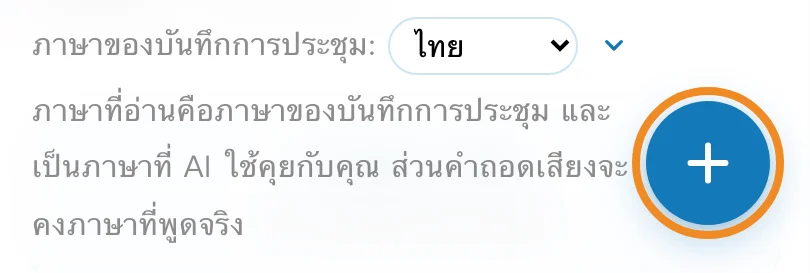
เปิด Osmi แตะ "+" เลือกไฟล์อัดเสียง แล้วแตะ "เริ่ม"

ขั้นตอน 3

บอก Osmi ว่าใครคือผู้ให้สัมภาษณ์

Osmi จะถอดเทปให้ก่อน แล้วแสดงรายชื่อผู้พูดที่ได้ยิน เปลี่ยน A กับ B เป็นชื่อคุณและชื่อผู้ให้สัมภาษณ์ ถ้าศัพท์สะกดผิด แตะ "แก้คำศัพท์" แก้ทีเดียวจบ ถ้าถูกหมดแล้วแตะ "ถูกทั้งหมด"
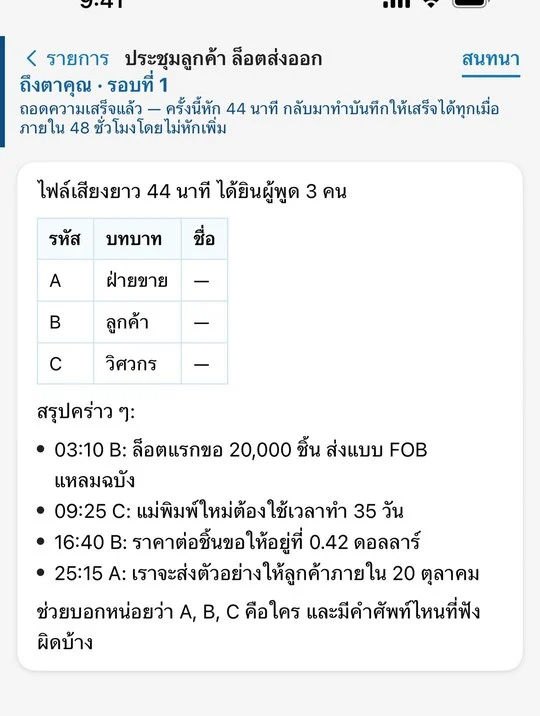
บอก Osmi ว่าใครคือผู้ให้สัมภาษณ์

ขั้นตอน 4

ส่งออก แล้วเริ่มวิเคราะห์

คำถอดเสียงเก็บคำพูดของผู้ให้สัมภาษณ์ไว้ครบ และยังมีสรุปย่อ ไทม์ไลน์ และประเด็นสำคัญให้ด้วย แตะ "ส่งออก" ที่มุมขวาบน บันทึกเป็น PDF หรือ Word หรือส่งตรงไป Google Docs แล้วใส่ลงในโน้ตงานวิจัยของคุณได้เลย
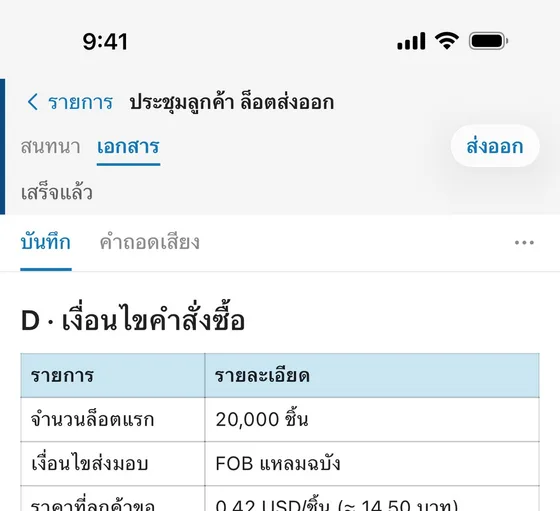
ส่งออก แล้วเริ่มวิเคราะห์

เคล็ดลับ

  • บัญชีใหม่ได้ 60 นาทีฟรี ใช้ได้ 30 วัน พอสำหรับสัมภาษณ์ทั้งรอบ
  • ผู้ให้สัมภาษณ์พูดภาษาอะไร คำถอดเสียงก็เก็บคำพูดเป็นภาษานั้น
  • อย่าลืมขออนุญาตผู้ให้สัมภาษณ์ก่อนอัดเสียงนะ

วิธีใช้อื่น ๆ

ประชุม Zoom, Teams, Meet จบ
ส่งให้ Osmi ทำบันทึกการประชุม

ดูวิธีใช้ →

3 ขั้นตอน อัดคลาสออนไลน์
ได้สรุปเลคเชอร์

ดูวิธีใช้ →

สัมมนาต่างประเทศตอนดึก
อัดเสียงไว้ ได้สรุปภาษาไทย

ดูวิธีใช้ →

โทร LINE เข้ามา
คลิกเดียวที่แถบเมนูก็อัดเสียงได้

ดูวิธีใช้ →

ไฟล์จากเครื่องอัดเสียง
3 ขั้นตอน ได้บันทึกการประชุม

ดูวิธีใช้ →

วางมือถือบนโต๊ะอัดเสียง
ประชุมจบ ได้บันทึกการประชุมเลย

ดูวิธีใช้ →

คู่มือรับนาที Osmi ฉบับสมบูรณ์:
รับนาทีฟรีได้ยังไง ซื้อที่ไหนคุ้มที่สุด รวม 7 เคล็ดลับในบทความเดียว

ดูวิธีใช้ →

บันทึกประชุมฉบับแรกของคุณ
เริ่มจากประชุมทีม

ดูวิธีใช้ →

บันทึกประชุมฉบับแรกของคุณ
เริ่มจากประชุมลูกค้า

ดูวิธีใช้ →

โน้ตเรียนฉบับแรกของคุณ
เริ่มจากคลาสหรือบรรยายสักครั้ง

ดูวิธีใช้ →

บันทึกประชุมเยอะจนหาไม่เจอ?
เก็บไว้ใน Nabu แล้วถาม AI ได้เลย

ดูวิธีใช้ →

บันทึกประชุมเยอะจนหาไม่เจอ?
เก็บรวมกันไว้ใน Notion

ดูวิธีใช้ →

บันทึกประชุมเยอะจนหาไม่เจอ?
เก็บไว้ใน Google ไดรฟ์เดียวกันทั้งหมด

ดูวิธีใช้ →

หมายเหตุ

  1. แอปมือถือ ประชุมหนึ่งครั้งยาวสุด 4 ชั่วโมง ส่วนเว็บบนคอมพิวเตอร์ (meeting.bookai.com) ยาวสุด 12 ชั่วโมง ไฟล์ที่ยาวเกิน 4 ชั่วโมง การระบุผู้พูดอาจคลาดเคลื่อนได้มากขึ้น
  2. เราลบไฟล์เสียงเมื่อประมวลผลทั้งไฟล์เสร็จ ส่วนคำถอดเสียงและรายงานการประชุมจะถูกลบหลังการใช้งานครั้งล่าสุด 48 ชั่วโมง (หรือหลังส่งออก 24 ชั่วโมง) เราไม่นำเนื้อหาของคุณไปฝึก AI
  3. บัญชีใหม่ได้ 60 นาที ใช้ได้ภายใน 30 วัน ส่วนที่ซื้อไว้ไม่มีวันหมดอายุ
  4. หักชั่วโมงเมื่อคุณได้รับคำถอดเสียงแล้วเท่านั้น หากประมวลผลไม่สำเร็จ คืนให้เต็มจำนวน
  5. คำถอดเสียงสร้างโดย AI อาจมีข้อผิดพลาด เนื้อหาสำคัญควรตรวจทานกับไฟล์เสียงต้นฉบับ
  6. คุณเลือกภาษาของไฟล์เสียงและภาษาของรายงานได้เอง จากภาษาที่เรารองรับ
  7. ไฟล์ DS2 ยังไม่รองรับ โปรดแปลงเป็นรูปแบบเสียงทั่วไป เช่น MP3 ก่อนอัปโหลด
  8. Osmi ไม่ได้อัดเสียง คุณอัปโหลดไฟล์เสียงที่มีอยู่แล้ว
  9. โน้ตเก็บอยู่ในบัญชีของคุณ ส่งออกไปเก็บเองหรือลบทิ้งก็ได้ คุณเป็นคนกำหนด
  10. ภาพประกอบเป็นภาพจาก Unsplash/Pexels ไม่ใช่ผู้ใช้ Osmi ชื่อคนและชื่อบริษัทในตัวอย่างประชุมเป็นชื่อสมมติ