โทร LINE เข้ามา
คลิกเดียวที่แถบเมนูก็อัดเสียงได้
รับสาย LINE หรือ Messenger บน Mac คุยเรื่องสำคัญจบแล้วก็ลืม? AudioMemo อยู่ที่แถบเมนูด้านบนของจอตลอดเวลา สายเข้าเมื่อไหร่ ไม่ต้องหาหน้าต่าง คลิกเดียวก็เริ่มอัดเสียง
ขั้นตอน 1
รับสายบน Mac
รับสาย LINE ตามปกติ ใส่หูฟังก็ไม่เป็นไร เพราะ AudioMemo อัดเสียงที่อยู่ในคอม
ขั้นตอน 2
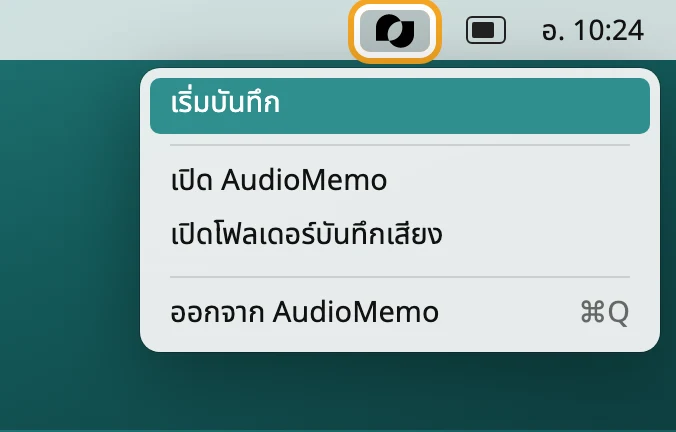
ไปที่แถบเมนู คลิก AudioMemo → "เริ่มบันทึก"
คลิกไอคอน AudioMemo ที่แถบเมนูด้านบนของจอ แล้วเลือก "เริ่มบันทึก" ไอคอนเปลี่ยนเป็นจุดสีแดงพร้อมตัวจับเวลา เสียงอีกฝ่ายและเสียงคุณกำลังถูกอัด
ขั้นตอน 3
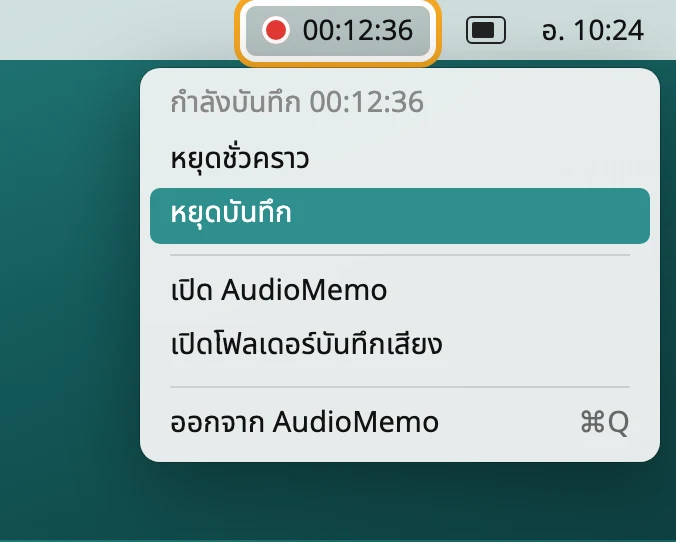
วางสายแล้ว คลิก "หยุดบันทึก"
คลิกไอคอนที่แถบเมนูอีกครั้ง เลือก "หยุดบันทึก" ไฟล์เสียงจะเก็บไว้ในคอมของคุณ
ขั้นตอน 4
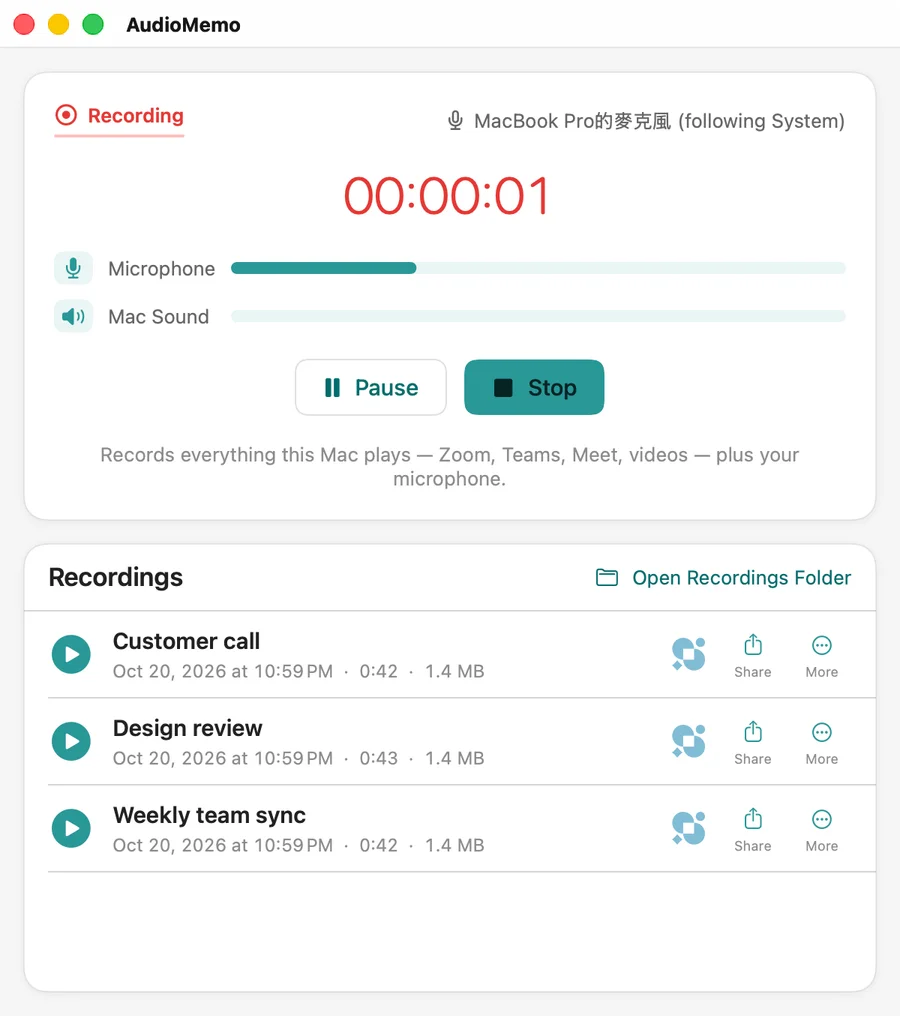
อยากได้บันทึกการโทร ส่งให้ Osmi
คลิก "ถอดเสียงด้วย Osmi" ที่แถวของไฟล์เสียง บอก Osmi ว่าอีกฝ่ายคือใคร ราคา ที่อยู่ เวลานัด จะถูกสรุปเป็นประเด็นให้ กด "ส่งออก" ที่มุมขวาบน บันทึกเป็น PDF หรือ Word ส่งต่อให้เพื่อนร่วมงานก็สะดวก

เคล็ดลับ
- ก่อนอัดเสียง อย่าลืมบอกอีกฝ่ายก่อนนะ
- ราคา ที่อยู่ เวลานัด ไม่ต้องจดไปคุยไป วางสายแล้วค่อยฟังอีกรอบ
- ไฟล์เสียงอยู่ในคอมของคุณเท่านั้น ไม่ต้องมีบัญชี ไม่ขึ้นคลาวด์
ติดตั้งจาก Mac App Store หรือดาวน์โหลดไฟล์ DMG เปิดแล้วลาก AudioMemo ไปไว้ในโฟลเดอร์แอปพลิเคชันครั้งแรกที่อัดเสียง Mac จะถาม 2 ครั้ง คือขอใช้ไมโครโฟน และขออัดเสียงจากคอมพิวเตอร์ กด "อนุญาต" ทั้งสองครั้งได้เลย