คู่มือรับนาที Osmi ฉบับสมบูรณ์:
รับนาทีฟรีได้ยังไง ซื้อที่ไหนคุ้มที่สุด รวม 7 เคล็ดลับในบทความเดียว
ช่วงนี้ AI เก่งขึ้นเรื่อย ๆ แอปถอดเสียงเป็นข้อความกับแอปสรุปประชุมด้วย AI ก็ผุดขึ้นมาเต็มตลาด แต่ส่วนใหญ่ต้องจ่ายค่าสมาชิกรายเดือนกันทั้งนั้น
Osmi ต่างออกไปเลย ถ้าใช้เว็บเวอร์ชันบนคอม ไฟล์เสียงหรือวิดีโอไฟล์เดียวยาวได้สูงสุด 12 ชั่วโมง ยาวที่สุดในวงการ แถมใช้ “แพ็กนาที” แทนค่าสมาชิกรายเดือน ไม่ต้องจ่ายทุกเดือน แต่ก็ได้บันทึกประชุมจาก AI คุณภาพสูงเหมือนกัน จะเป็นสัมภาษณ์ เรียนในห้อง หมอตรวจคนไข้ ทนายคุยคดีกับลูกความ หรือเซลส์ไปพบลูกค้า ก็ใช้ได้หมด
ใครยังไม่เคยลอง เข้าสู่ระบบ Osmi แล้วลองสักรอบ →
บทความนี้รวมเรื่องนาทีของ Osmi ไว้ให้ครบ เพื่อให้คุณจ่ายน้อยที่สุดแต่ได้นาทีเยอะที่สุด อ่านจบแล้วจะรู้ว่านาทีของ Osmi มีกี่แบบ ระบบหักนาทียังไง จะหานาทีฟรีเพิ่มได้ทางไหน แล้วซื้อยังไงให้คุ้มที่สุด
เคล็ดลับข้อ 1 | นาทีมี 2 แบบ นาทีแถมมีวันหมดอายุ นาทีที่ซื้อเองไม่หมดอายุ
นาทีมี 2 แบบ แบบแรกคือนาทีแถม ได้ฟรี และมีวันหมดอายุ แบบที่สองคือนาทีที่ซื้อเอง ซื้อแล้วไม่มีวันหมดอายุ ไม่ต้องสมัครสมาชิก ไม่มีตัดเงินอัตโนมัติ
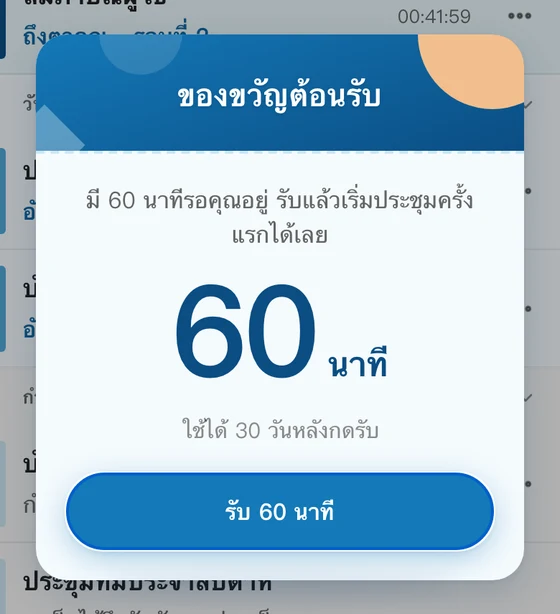
นาทีแถมได้มา 2 ทาง ทางแรกคือของขวัญต้อนรับตอนเปิดบัญชีใหม่ พอเข้าสู่ระบบครั้งแรก หน้าแรกจะเด้งจดหมาย “ของขวัญต้อนรับ” ขึ้นมา กด “รับ 60 นาที” นาทีก็เข้าบัญชีทันที แต่นาทีก้อนนี้ใช้ได้ 30 วันหลังกดรับ พ้น 30 วันแล้วจะหายไปเลย รีบใช้นะ
อีกทางคือ “ชวนเพื่อน” ชวนเพื่อนร่วมงาน เพื่อนในห้อง หรือเพื่อนสนิทมาลอง Osmi แค่เพื่อนทำประชุมแรกเสร็จ (สั้นแค่ไหนก็นับ) ทั้งคุณและเพื่อนจะได้คนละ 30 นาที ก้อนนี้ใช้ได้นานกว่า คือ 90 วัน และชวนได้ไม่จำกัดจำนวนคน
อีกข้อดีคือ Osmi ใช้ได้ทั้งเว็บเวอร์ชัน iPhone และ Android ล็อกอินบัญชีเดียวกัน นาทีและประวัติงานก็เชื่อมถึงกันหมด
เคล็ดลับข้อ 2 | ระบบฉลาดพอ ใช้นาทีที่ใกล้หมดอายุก่อนให้เอง
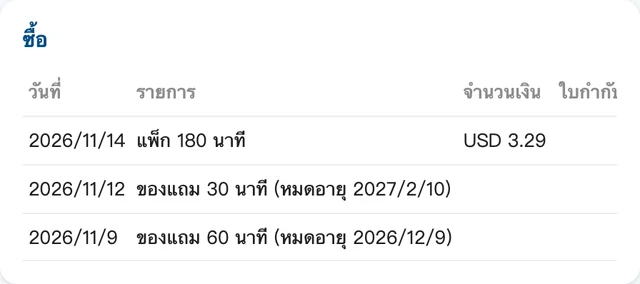
ทุกครั้งที่ Osmi หักนาที ระบบจะหยิบนาทีแถมที่ใกล้หมดอายุที่สุดมาใช้ก่อน นาทีที่คุณซื้อเองจะถูกใช้เป็นอันดับสุดท้าย เงินที่จ่ายไปเลยไม่เสียเปล่า และก่อนนาทีจะหมดอายุ 14 วัน 7 วัน และ 3 วัน Osmi จะเตือนผ่านแถบแจ้งเตือนในแอปกับอีเมล ให้รีบมาใช้
อยากเช็กว่านาทีแต่ละก้อนเป็นยังไง แตะโลโก้ Osmi ที่ด้านบนของหน้าจอเพื่อเปิด “บัญชี” แล้วดูที่ “ซื้อ” จะเห็นรายการนาทีที่เข้ามาทุกก้อน ก้อนนาทีแถมจะมีป้าย “ของแถม” พร้อมบอกวันหมดอายุ
เคล็ดลับข้อ 3 | คิดตามความยาวไฟล์ ถ้าล้มเหลวคืนนาทีให้ทั้งหมด
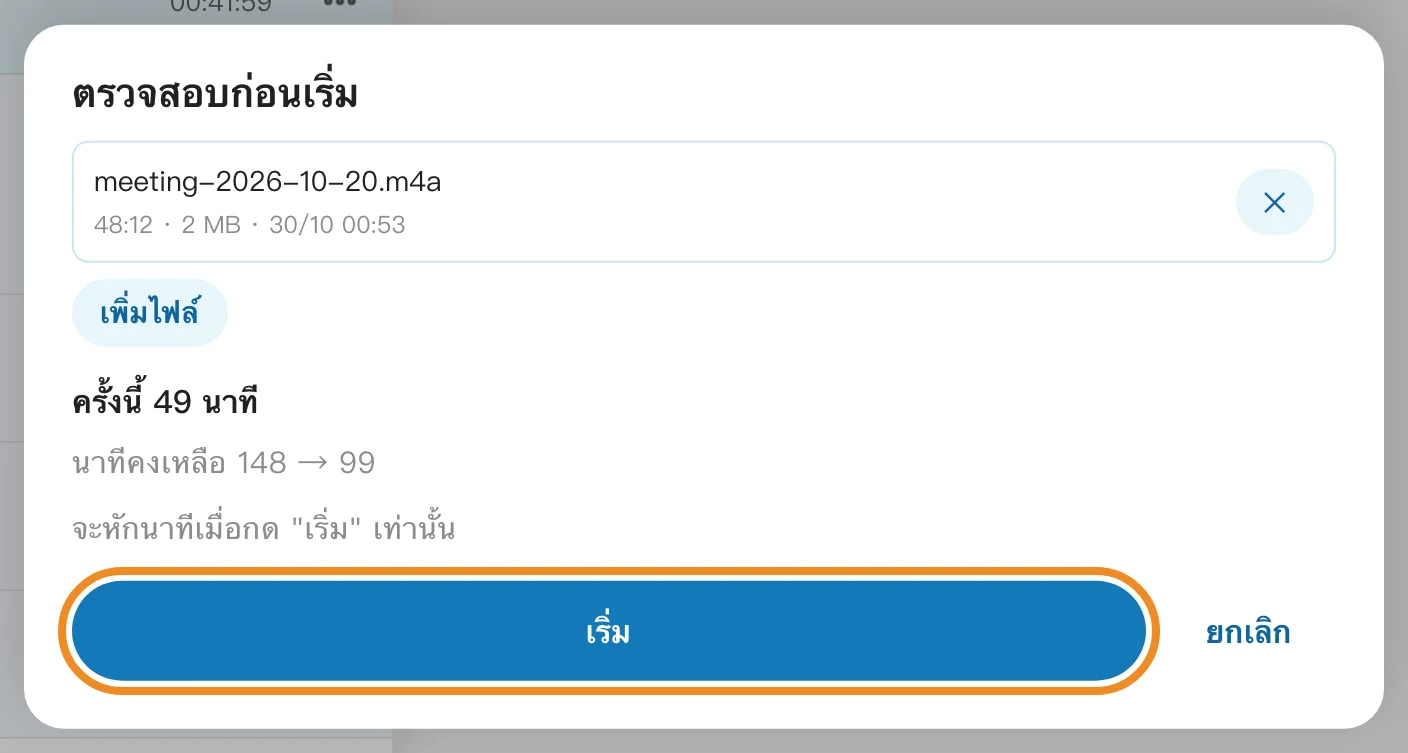
Osmi คิดนาทีตามความยาวของไฟล์เสียงหรือวิดีโอ นับเป็นนาทีเต็ม ส่วนเศษที่เกิน 20 วินาทีจะปัดขึ้นเป็นอีก 1 นาที ก่อนเริ่มทุกครั้ง Osmi จะมีหน้า “ตรวจสอบก่อนเริ่ม” บอกก่อนเลยว่างานนี้ใช้กี่นาที ใช้แล้วเหลือเท่าไหร่ เห็นชัดก่อนตัดสินใจ
ถ้าถอดเทปไม่สำเร็จก่อนส่งมอบ หรือไฟล์เปิดไม่ได้ นาทีคืนให้ครบทั้งหมด และถ้ากดยกเลิกภายใน 2 นาทีหลังเริ่มถอดเทป ก็ไม่หักเหมือนกัน พอถอดเทปส่งถึงมือคุณแล้ว จะให้ช่วยเรียบเรียง ปรับ หรือเขียนบันทึกใหม่กี่รอบ ก็ไม่เสียนาทีเพิ่มสักนาที
เคล็ดลับข้อ 4 | ชวนเพื่อนมาใช้ Osmi ได้คนละ 30 นาที ฟรี
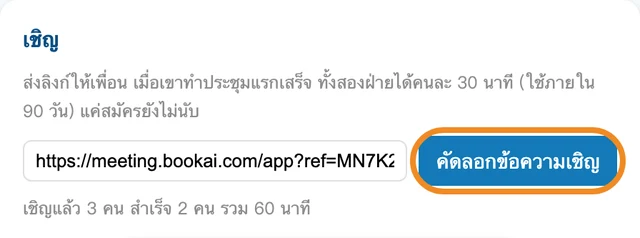
แตะโลโก้ Osmi ด้านบนหน้าจอ เปิด “บัญชี” หา “เชิญ” แล้วกด “คัดลอกข้อความเชิญ” ระบบจะคัดลอกข้อความพร้อมลิงก์เฉพาะของคุณให้เลย เอาไปวางแล้วแก้คำนิดหน่อยให้เป็นสไตล์คุณ ส่งให้เพื่อนได้ทันที
พอเพื่อนสมัครผ่านลิงก์นี้และทำประชุมแรกเสร็จ ทั้งสองคนจะได้จดหมายของขวัญคนละฉบับ ส่วนใต้หัวข้อ “เชิญ” ในบัญชีของคุณ จะบันทึกไว้ว่าเชิญไปกี่คน ได้กี่นาทีแล้ว
เคล็ดลับข้อ 5 | ชวนเพื่อนได้ 2 ทาง: ส่งข้อความเชิญ กับ “ก้าวสำคัญ” ของคุณ
ทางแรก ไปที่ “บัญชี” หา “เชิญ” แล้วกด “แชร์” เลือกช่องทางที่อยากส่ง ข้อความจะไปพร้อมการ์ดเชิญที่เป็นรูปภาพเลย ถ้าอยากส่งแค่ข้อความ ก็กด “คัดลอกข้อความเชิญ” แล้วไปวางในแอปที่อยากส่ง แก้นิดหน่อยก็ส่งได้ ถ้าใช้คอม รูปการ์ดเชิญต้องดาวน์โหลดแยกต่างหาก จะส่งเฉพาะข้อความก็ได้ ไม่มีปัญหา
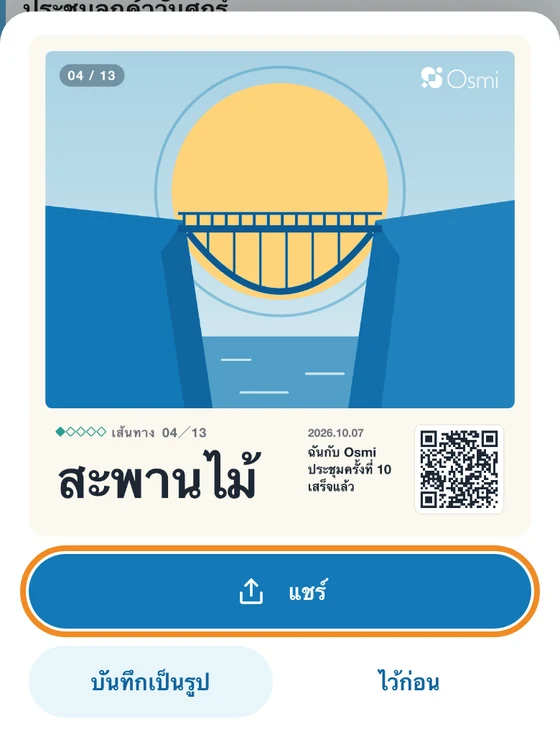
อีกทางที่มีเฉพาะใน Osmi คือ “ก้าวสำคัญ” พอคุณทำประชุมแรกเสร็จ หรือใช้ครบจำนวนครั้งหรือจำนวนนาทีที่กำหนด จะมีการ์ดก้าวสำคัญเด้งขึ้นมา หน้าตาน่ารักมาก แนวคิดของมันคือ “รางวัลสำหรับคนที่จดบันทึกชีวิตอย่างจริงจัง” เก็บการ์ดไว้ดูเองก็ได้ หรือกด “แชร์” ไปลงโซเชียลก็ได้ ลิงก์บนการ์ดมีคำเชิญของคุณติดอยู่ด้วย เพื่อนสมัครจากตรงนี้แล้วทำประชุมแรกเสร็จ ก็ได้รางวัลชวนเพื่อนเหมือนกัน
เคล็ดลับข้อ 6 | ซื้อได้ทั้ง 3 แพลตฟอร์ม และนาทีที่ซื้อใช้ข้ามแพลตฟอร์มได้
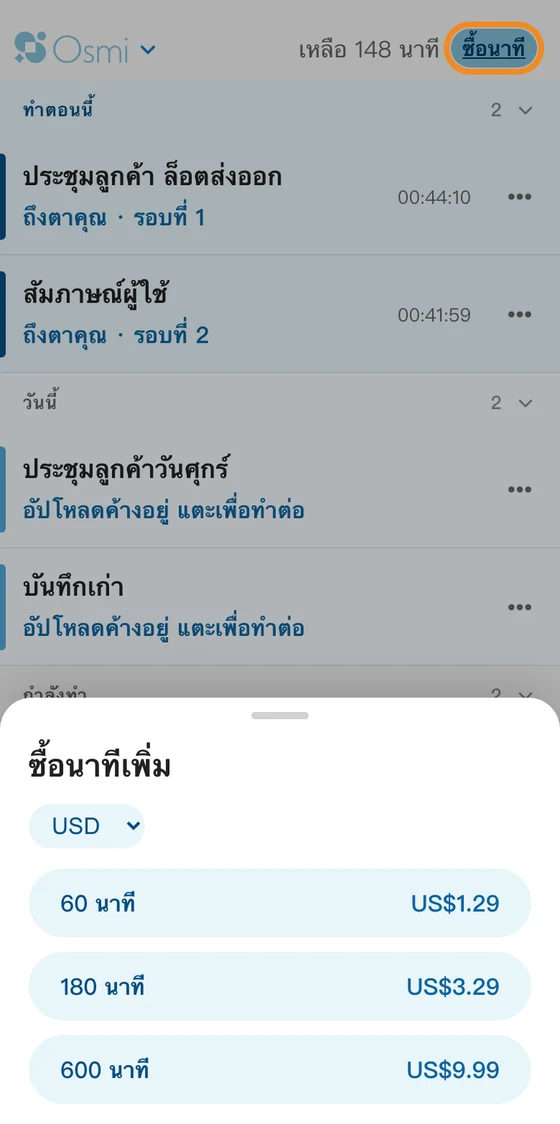
กด “ซื้อนาที” ที่อยู่ด้านขวาของโลโก้ Osmi แล้วเลือกแพ็ก 60, 180 หรือ 600 นาที เว็บเวอร์ชันจ่ายด้วยบัตรเครดิต ส่วนในแอป Osmi บน iPhone หรือ Android ก็กดซื้อได้เลย ระบบจะให้ชำระผ่าน App Store หรือ Google Play จ่ายเสร็จนาทีเข้าบัญชีทันที ใช้ได้ทั้งเว็บเวอร์ชัน iPhone และ Android
เคล็ดลับข้อ 7 | ซื้อให้คุ้มที่สุด: ซื้อแพ็กที่เว็บเวอร์ชัน ประหยัดราว 15%
ซื้อแพ็กนาทีที่ Osmi เว็บเวอร์ชัน ถูกที่สุดใน 3 แพลตฟอร์ม ยิ่งซื้อแพ็กใหญ่ ค่าเฉลี่ยต่อนาทีก็ยิ่งถูก แถมนาทีที่ซื้อไม่หมดอายุ ใครประชุมบ่อย เราแนะนำเลยนะ ซื้อทีเดียว 600 นาที คุ้มสุด ประหยัดราว 15% เมื่อเทียบกับซื้อในแอป
แล้วเข้าเว็บเวอร์ชันยังไง? ใช้ Chrome หรือ Safari บนคอมหรือมือถือ เปิด osmi.bookai.com แล้วกด “เข้าสู่ระบบ” ที่มุมขวาบน พอเข้า Osmi ได้ก็ซื้อได้เลย ราคาเว็บเวอร์ชันตั้งเป็นดอลลาร์สหรัฐ ราคาบาทที่เห็นเป็นค่าประมาณตามอัตราแลกเปลี่ยนตอนนั้น เลยขยับขึ้นลงได้นิดหน่อย
ไม่มีรายเดือน ไม่ตัดเงินอัตโนมัติ เครดิตที่ซื้อไม่มีวันหมดอายุ ราคาคิดเป็นดอลลาร์สหรัฐ (รวมภาษีแล้ว) ไม่มีค่าใช้จ่ายอื่นเพิ่ม เวลาชำระด้วยบัตร ธนาคารของคุณจะเป็นผู้แปลงสกุลเงินให้
เคล็ดลับ
- มือใหม่ลองใช้ 60 นาทีแถม ประชุมจริงสักรอบก่อน ถ้าถูกใจค่อยซื้อก็ไม่สาย
- ช่วงรอคนมาครบก่อนประชุม หรือคุยเล่นหลังจบ ถ้ายาวมาก ตัดทิ้งก่อนอัปโหลด นาทีตรงนั้นก็ประหยัดได้เลย
- ถ้านาทีไม่พอ พอกด “เริ่ม” ระบบจะหยุดรอก่อน ยังไม่หักนาทีอะไรทั้งนั้น กด “ซื้อนาที” ข้าง ๆ ซื้อให้เรียบร้อย แล้วค่อยเริ่มใหม่ก็ได้
- รางวัลชวนเพื่อนเป็นของเพื่อนที่เพิ่งเคยใช้ Osmi เป็นครั้งแรก ให้เพื่อนสมัครด้วยมือถือหรือคอมของเขาเองนะ ถึงจะนับ