คู่มือการใช้งาน

บันทึกประชุมเยอะจนหาไม่เจอ?
เก็บไว้ใน Nabu แล้วถาม AI ได้เลย

บันทึกประชุมกระจายอยู่ในอีเมลกับโฟลเดอร์ต่าง ๆ ผ่านไปสามเดือนก็ไม่มีใครหาเจอ ส่งบันทึกจาก Osmi ไป Nabu แล้วคุณจะมี AI ของตัวเอง แค่ถามก็ได้คำตอบ ทำแค่ 3 ขั้นตอน

ขั้นตอน 1

ใน Osmi เปิดเมนู "ส่งออก" แล้วล็อกอิน Nabu

พอบันทึกพร้อมแล้ว แตะ "ส่งออก" ที่มุมขวาบน แล้วดูหัวข้อ "ส่งไปยัง" ครั้งแรกให้ล็อกอิน Nabu ด้วย Google ยังไม่มีองค์กร? ตั้งชื่อในหน้าต่างนั้นแล้วแตะ "สร้าง" ได้เลย ไม่ต้องไปสมัครที่ Nabu ก่อน
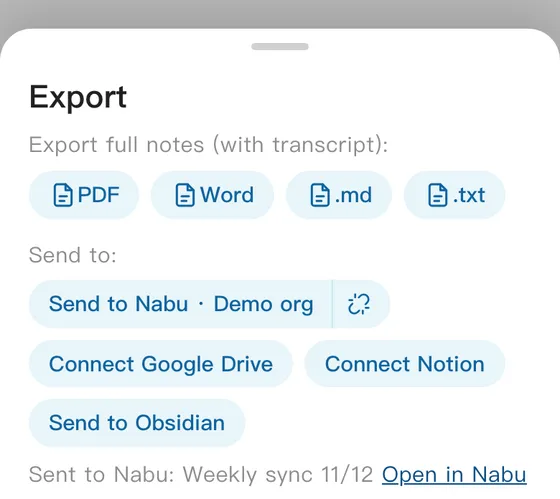
ใน Osmi เปิดเมนู "ส่งออก" แล้วล็อกอิน Nabu

ขั้นตอน 2

เลือกองค์กร แล้วแตะ "ส่งไป Nabu"

เลือกองค์กรของคุณ แล้วแตะ "ส่งไป Nabu" ในหัวข้อ "ส่งไปยัง" Osmi จะตั้ง AI App ให้องค์กรของคุณ (หรือใช้อันที่มีอยู่แล้ว) และบันทึกที่ส่งภายหลังก็เข้าไปรวมกันเอง

ขั้นตอน 3

แตะ "ถามคำถามแรก" แล้วเริ่มใช้ AI ของคุณเอง (Miva)

พอ Nabu จัดเตรียมเสร็จ (ปกติภายใน 2 นาที) ปุ่ม "ถามคำถามแรก" จะกดได้ แตะแล้ว Miva จะเปิดขึ้น ล็อกอินด้วย Google, Apple หรืออีเมลก็ได้ ล็อกอินครั้งแรกจะสร้างบัญชีให้เลย พอล็อกอินแล้ว บทสนทนากับ AI ทุกครั้งจะเก็บไว้ในส่วน "บันทึก" ของ Miva กลับมาคุยต่อได้ตลอด เริ่มจาก "ประชุมนี้ตัดสินใจอะไรไว้บ้าง?" แล้วถามเหมือนถามเพื่อนร่วมงาน เช่น "เดือนที่แล้วเราตกลงอะไรกับลูกค้าไว้?" "สิ่งที่ต้องทำจากประชุมประจำสัปดาห์เหล่านี้ อะไรยังไม่มีคนรับผิดชอบ?"
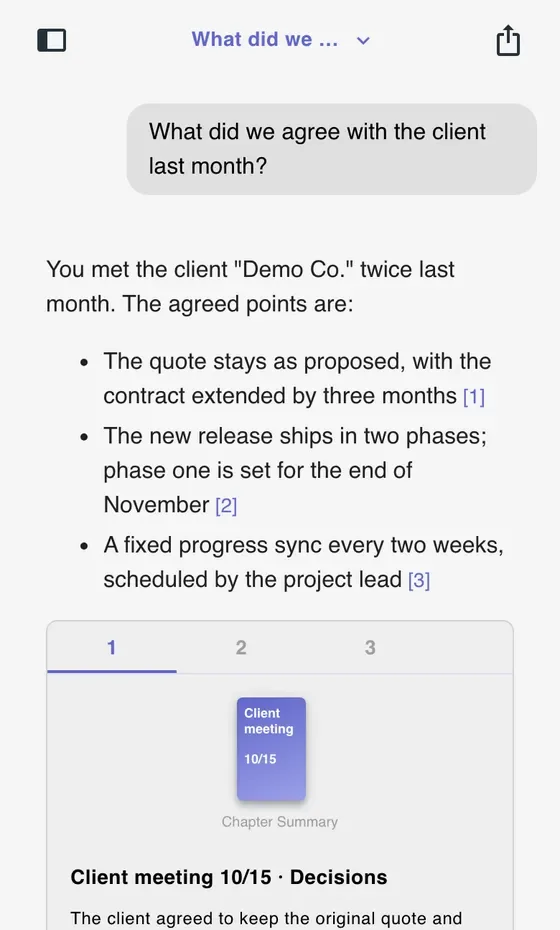
แตะ "ถามคำถามแรก" แล้วเริ่มใช้ AI ของคุณเอง (Miva)

เคล็ดลับ

  • บุ๊กมาร์กที่อยู่ของ AI App หรือเพิ่มไว้ที่หน้าจอโฮมของมือถือ ครั้งหน้าก็แตะทีเดียวถึง
  • จากนี้ไป ทุกประชุมที่คุณส่งจาก Osmi ไป Nabu จะพร้อมให้ถามใน AI App ของคุณหลังผ่านไปไม่กี่นาที
  • อยากเปลี่ยนชื่อหัวเรื่องหรือคำถามแนะนำของ Miva? ไปที่การตั้งค่า AI App ของคุณใน Nabu

วิธีใช้อื่น ๆ

ประชุม Zoom, Teams, Meet จบ
ส่งให้ Osmi ทำบันทึกการประชุม

ดูวิธีใช้ →

3 ขั้นตอน อัดคลาสออนไลน์
ได้สรุปเลคเชอร์

ดูวิธีใช้ →

สัมมนาต่างประเทศตอนดึก
อัดเสียงไว้ ได้สรุปภาษาไทย

ดูวิธีใช้ →

โทร LINE เข้ามา
คลิกเดียวที่แถบเมนูก็อัดเสียงได้

ดูวิธีใช้ →

ไฟล์จากเครื่องอัดเสียง
3 ขั้นตอน ได้บันทึกการประชุม

ดูวิธีใช้ →

วางมือถือบนโต๊ะอัดเสียง
ประชุมจบ ได้บันทึกการประชุมเลย

ดูวิธีใช้ →

คู่มือรับนาที Osmi ฉบับสมบูรณ์:
รับนาทีฟรีได้ยังไง ซื้อที่ไหนคุ้มที่สุด รวม 7 เคล็ดลับในบทความเดียว

ดูวิธีใช้ →

บันทึกประชุมฉบับแรกของคุณ
เริ่มจากประชุมทีม

ดูวิธีใช้ →

บันทึกประชุมฉบับแรกของคุณ
เริ่มจากประชุมลูกค้า

ดูวิธีใช้ →

บันทึกสัมภาษณ์ฉบับแรกของคุณ
เริ่มจากสัมภาษณ์ล่าสุด

ดูวิธีใช้ →

โน้ตเรียนฉบับแรกของคุณ
เริ่มจากคลาสหรือบรรยายสักครั้ง

ดูวิธีใช้ →

บันทึกประชุมเยอะจนหาไม่เจอ?
เก็บรวมกันไว้ใน Notion

ดูวิธีใช้ →

บันทึกประชุมเยอะจนหาไม่เจอ?
เก็บไว้ใน Google ไดรฟ์เดียวกันทั้งหมด

ดูวิธีใช้ →

หมายเหตุ

  1. แอปมือถือ ประชุมหนึ่งครั้งยาวสุด 4 ชั่วโมง ส่วนเว็บบนคอมพิวเตอร์ (meeting.bookai.com) ยาวสุด 12 ชั่วโมง ไฟล์ที่ยาวเกิน 4 ชั่วโมง การระบุผู้พูดอาจคลาดเคลื่อนได้มากขึ้น
  2. เราลบไฟล์เสียงเมื่อประมวลผลทั้งไฟล์เสร็จ ส่วนคำถอดเสียงและรายงานการประชุมจะถูกลบหลังการใช้งานครั้งล่าสุด 48 ชั่วโมง (หรือหลังส่งออก 24 ชั่วโมง) เราไม่นำเนื้อหาของคุณไปฝึก AI
  3. บัญชีใหม่ได้ 60 นาที ใช้ได้ภายใน 30 วัน ส่วนที่ซื้อไว้ไม่มีวันหมดอายุ
  4. หักชั่วโมงเมื่อคุณได้รับคำถอดเสียงแล้วเท่านั้น หากประมวลผลไม่สำเร็จ คืนให้เต็มจำนวน
  5. คำถอดเสียงสร้างโดย AI อาจมีข้อผิดพลาด เนื้อหาสำคัญควรตรวจทานกับไฟล์เสียงต้นฉบับ
  6. คุณเลือกภาษาของไฟล์เสียงและภาษาของรายงานได้เอง จากภาษาที่เรารองรับ
  7. ไฟล์ DS2 ยังไม่รองรับ โปรดแปลงเป็นรูปแบบเสียงทั่วไป เช่น MP3 ก่อนอัปโหลด
  8. Osmi ไม่ได้อัดเสียง คุณอัปโหลดไฟล์เสียงที่มีอยู่แล้ว
  9. โน้ตเก็บอยู่ในบัญชีของคุณ ส่งออกไปเก็บเองหรือลบทิ้งก็ได้ คุณเป็นคนกำหนด
  10. ภาพประกอบเป็นภาพจาก Unsplash/Pexels ไม่ใช่ผู้ใช้ Osmi ชื่อคนและชื่อบริษัทในตัวอย่างประชุมเป็นชื่อสมมติ