凌晨兩點的海外 webinar
睡前進場、按下錄音,讓電腦替你錄;早上起床再聽一次、再讀逐字稿。

Mac・Windows 免費錄音 App・開源
戴着耳機也錄得到對方的聲音。開會只管專心聽,網課漏聽的那一句,之後再聽一次。
 macOS 14.4 或以上・免費或直接下載安裝檔(DMG) ↓Windows 版即將推出
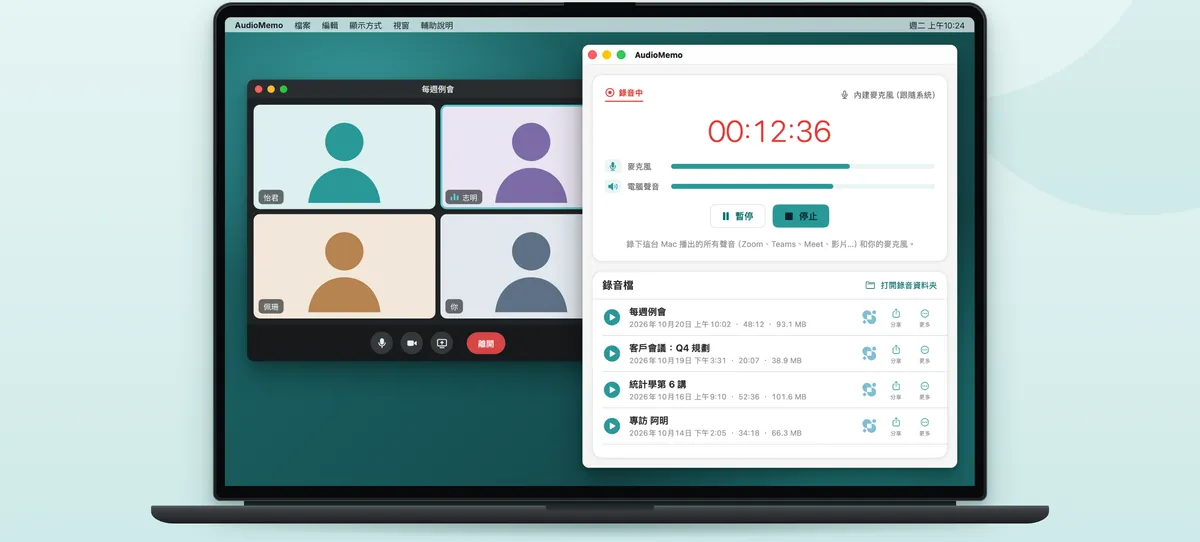
錄的是電腦裏的聲音,戴 AirPods、有線耳機,對方說的每一句照樣錄進來。
一小時的會議,檔案比錄影小得多,容易儲存、容易傳送、容易整理。
不用拉錄音小幫手進會議,大家照常開會,你按下錄音就可以。
免費、毋須帳戶、不綁 AI 訂閱。機密會議的錄音,也只在你自己手上。
睡前進場、按下錄音,讓電腦替你錄;早上起床再聽一次、再讀逐字稿。
整場的聲音都在你自己的電腦裏,會後想重溫哪段就聽哪段。
主辦方沒提供重溫、重溫連結下架了,你自己有一份。
第一遍跟不上沒關係,錄音和逐字稿讓你慢慢看懂。
會後打開逐字稿,誰說了甚麼一清二楚。
管理層的原話一字不漏,一小時的業績會,十分鐘讀完重點。
受訪者的每一句話都有根有據,引用不再靠記憶。
直播完就沒了?開播時按下錄音,整場都留得住。
堂上漏聽的部分,下課後在逐字稿裏一句一句補回來。
錄下聲音、轉成會議記錄傳給他,錯過的那場會也跟得上。
經醫生同意錄音,醫生吩咐的事,家人事後也能完整看到。
想要逐字稿的時候,按一下交給 Osmi,寫成逐字稿和重點會議記錄,下載存進你的電腦。聽過的每一堂課、每一場會,都變成你自己的知識庫。沒有訂閱,用多少扣多少。
AudioMemo 的程式碼全部公開在 GitHub。錄音存去哪裏、會不會上載,不用只聽我們說,任何人都可以打開來檢查。
每一行程式碼都公開,懂程式的朋友可以幫你看。
Apache-2.0 授權,個人、公司都可以免費使用、自由修改。
錄音是一般的音檔,任何播放器都能開;就算有一天我們不做了,程式碼仍然在。
裝好 AudioMemo,按下錄音即可。Zoom、Teams、Google Meet、YouTube、網課的聲音,和你的咪高峰,一併存成一個錄音檔。Mac 版率先推出,Windows 版即將推出。
會。AudioMemo 從一開始就是為 Mac 和 Windows 而做。Mac 版率先推出,Windows 版即將推出。
可以。AudioMemo 錄的是你電腦播出的聲音,不用會議軟件的錄影鍵,也不用請機械人進會議。錄音前,記得先知會大家一聲。
錄得到。錄的是電腦裏的聲音,有線、藍牙耳機、AirPods 都一樣。
只要聲音的時候,錄影檔又大又難整理。AudioMemo 只錄聲音,檔案小,容易儲存、容易傳送,也可以直接交給 Osmi 轉逐字稿。
不會,也不用帳戶。錄音只存在你的電腦;只有你按下「讓Osmi聽寫逐字稿」,才會上載那一個檔。
AudioMemo 免費、開源、不限時。想要逐字稿才交給 Osmi:沒有訂閱,購買額度,用多少扣多少。
macOS 14.4 或以上・免費或直接下載安裝檔(DMG) ↓Windows 版即將推出説明