Zoom、Teams、Meet 開完會,
會議記錄交給 Osmi
網上會議開完,真正的工作才開始。有錄影的會,錄影檔直接交給 Osmi;不是主持人、沒有錄影權限的會,用 AudioMemo 自己錄聲音。兩條路,最後都是同一份會議記錄。
步驟 1
開會時:有錄影就錄影,沒有就用 AudioMemo
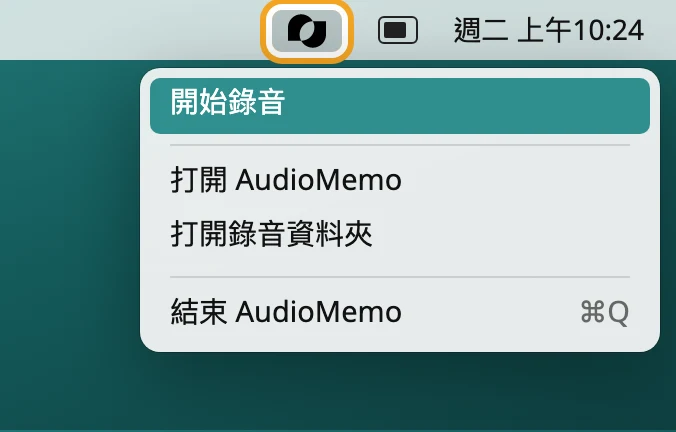
主持人按了錄影,會後下載錄影檔就可以:Zoom 的本機錄影在電腦的「Zoom」資料夾,Teams、Google Meet 的錄影在 OneDrive 或 Google 雲端硬碟。不是主持人、沒有錄影權限?按屏幕上方選單列的 AudioMemo,揀「開始錄音」,大家的聲音和你的聲音一併錄進來。
步驟 2
打開 Osmi,按「+」揀錄影檔或錄音檔
先在下方揀好「閲讀語言」——會議記錄就用這個語言寫。按右下角的「+」揀檔案,也可以直接把檔案拖進來;影片、錄音都可以,幾個檔也可以一次過揀。用 AudioMemo 錄的,直接在錄音那一行按「讓Osmi聽寫逐字稿」更快。

步驟 3
按「開始」,告訴 Osmi 誰是誰
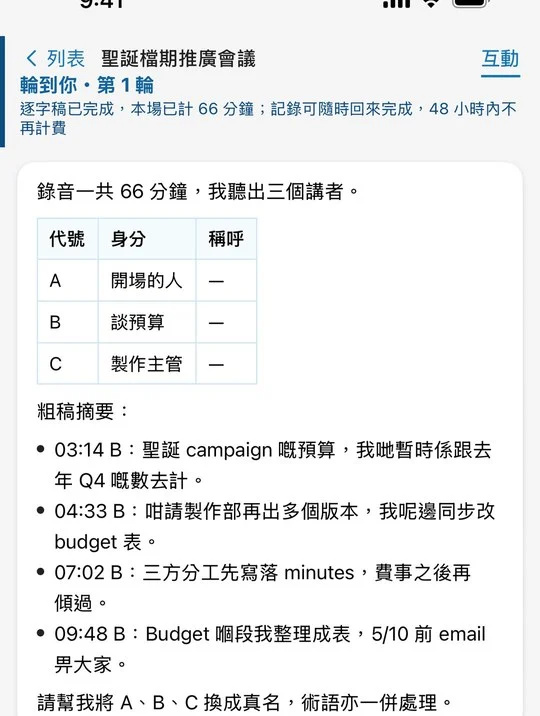
確認時長後按「開始」。Osmi 先寫好逐字稿,再列出它聽到的講者,請你把 A、B、C 換成真名;人名、術語寫錯了,按「術語校正」一次改好,全部無誤就按「全部正確」。
步驟 4
揀要加強的重點,匯出會議記錄
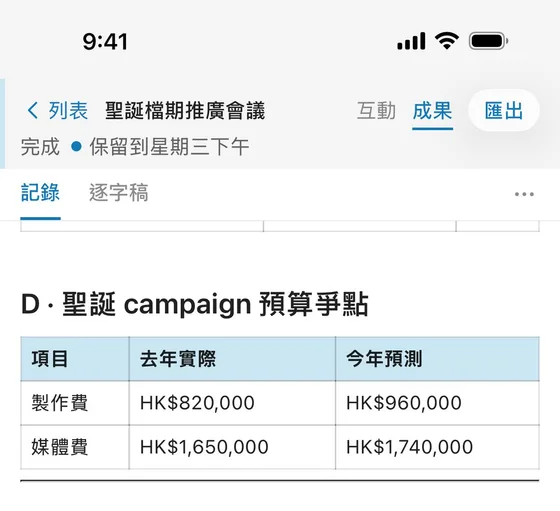
速讀、時間線、待辦事項、重點整合都會有;想多一份「風險評估表」「各方立場對照表」,按一下就加入。寫好後按右上角「匯出」,存成 PDF、Word、.md,或「存成 Google 文件」,直接分享給大家。
小貼士
- 會議軟件的錄影檔太大?直接交給 Osmi,它只取聲音。
- 上載完就可以去忙其他事,完成後會通知你。
- 錄音前,記得先知會大家一聲。
從 Mac App Store 安裝;或下載 DMG 檔,打開後把 AudioMemo 拖到「應用程式」資料夾。第一次錄音時,Mac 會問兩次:使用咪高峰、錄製這部電腦的聲音,兩個都按「允許」即可。