WhatsApp 來電,
選單列按一下就錄音
用 Mac 打 WhatsApp、Signal 電話,重要的事情講完就忘記?AudioMemo 一直待在屏幕上方的選單列,電話一來,不用找視窗,按一下就開始錄音。
步驟 1
在 Mac 上接聽電話
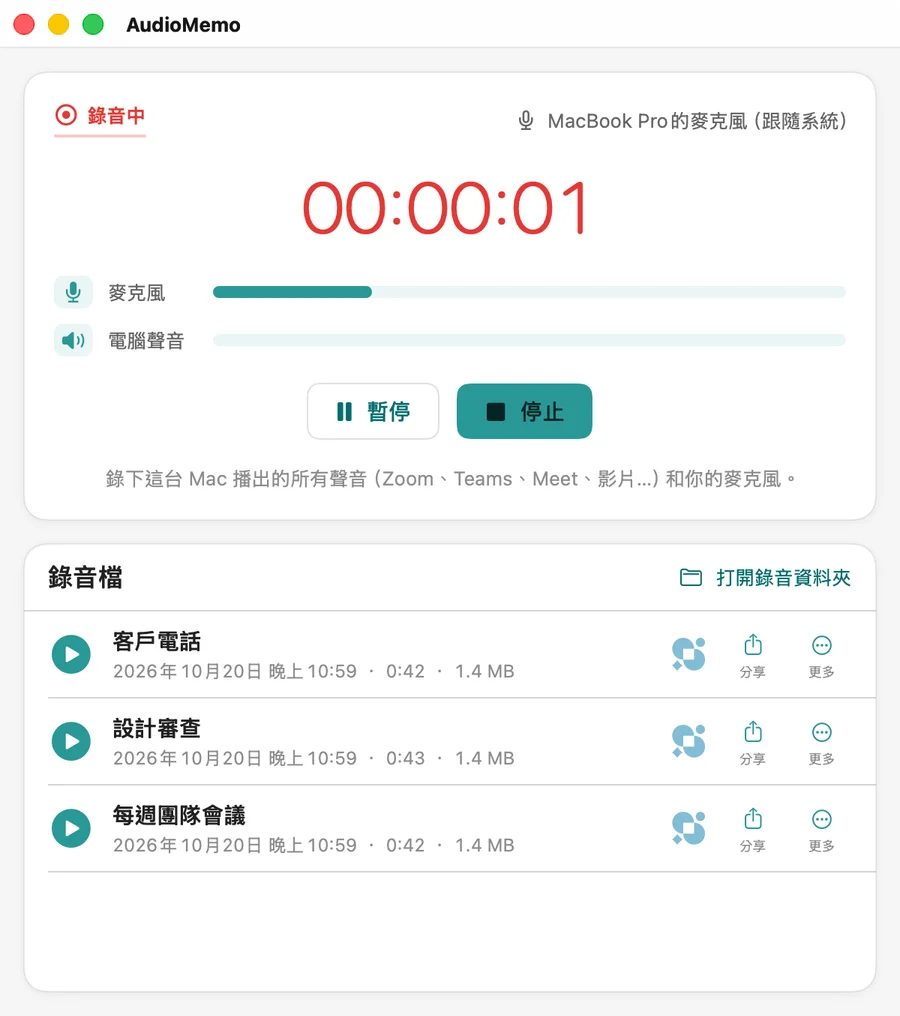
照平常一樣接聽 WhatsApp 通話,戴耳機也沒問題——AudioMemo 錄的是電腦裏的聲音。
步驟 2
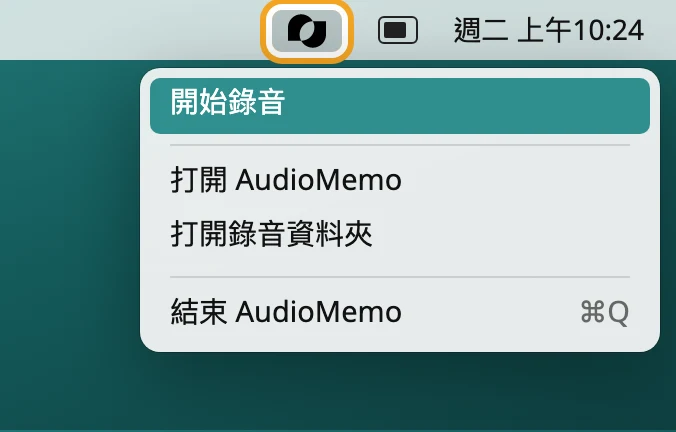
移到選單列,按 AudioMemo →「開始錄音」
按屏幕上方選單列的 AudioMemo 圖示,揀「開始錄音」。圖示變成紅點和計時,對方和你的聲音都在錄。
步驟 3
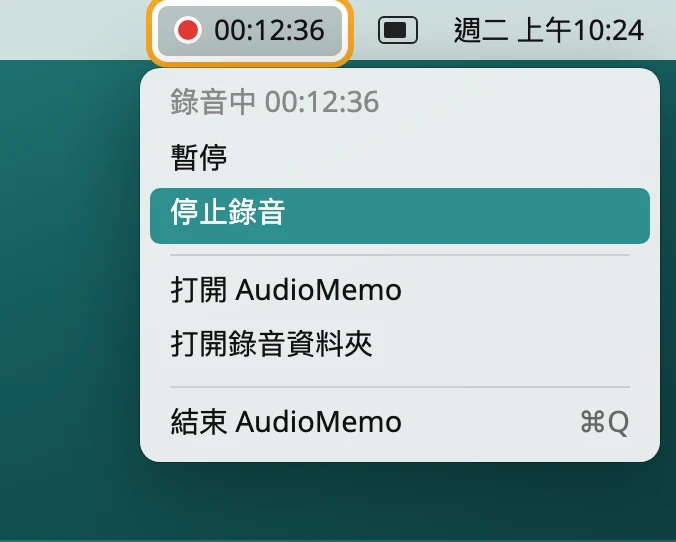
通話結束後,按「停止錄音」
再按一次選單列圖示,揀「停止錄音」,錄音就存在你的電腦。
步驟 4
要通話記錄,交給 Osmi
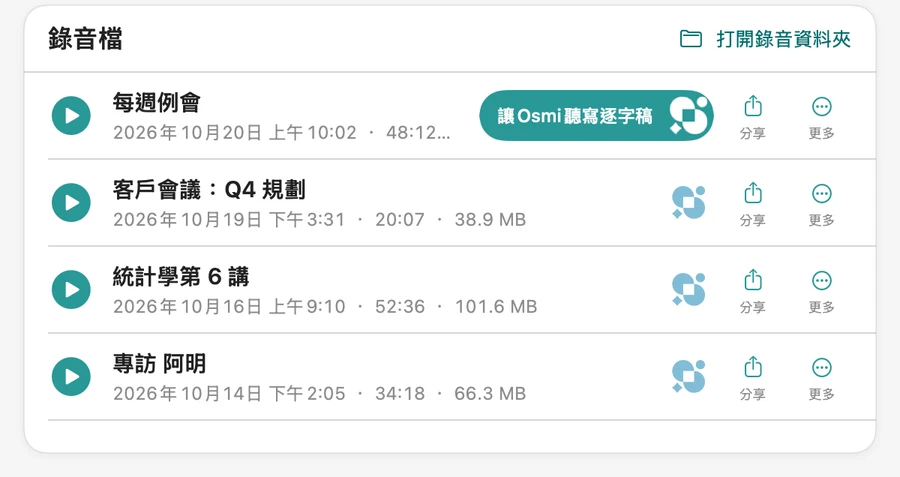
在錄音那一行按「讓Osmi聽寫逐字稿」。告訴 Osmi 對方是誰,報價、地址、約好的時間都會整理成重點;按右上角「匯出」,存成 PDF 或 Word,轉給同事也方便。
小貼士
- 錄音前,記得先知會對方一聲。
- 報價、地址、約好的時間,不用邊講邊抄,通話結束後再聽一次。
- 錄音只存在你的電腦,毋須帳戶、不上雲端。
從 Mac App Store 安裝;或下載 DMG 檔,打開後把 AudioMemo 拖到「應用程式」資料夾。第一次錄音時,Mac 會問兩次:使用咪高峰、錄製這部電腦的聲音,兩個都按「允許」即可。