Osmi 分鐘全攻略:
如何免費獲得?在哪裏購買最抵?七個小貼士一次看
這幾年 AI 愈來愈厲害,市面上冒出一大堆錄音轉文字、AI 會議記錄的軟件,但大部分都要每個月交訂閱費才能用。
Osmi 就不一樣。用電腦網頁版,一個錄音或影片檔最長可以處理 12 小時,是業界最長;而且它用「分鐘包」取代月費,不用每個月交月費,一樣拿到高質素的 AI 會議記錄。做訪問、上堂、醫生睇症、律師同客戶傾案件、跑業務見客,通通都啱用。
未用過的話,先登入 Osmi 試一場 →
這篇專門講 Osmi 的分鐘,教你用最少的錢,拿到最多的分鐘。看完你會知道:Osmi 有哪幾種分鐘、系統怎樣扣除、怎樣賺免費分鐘,還有在哪裏購買最抵。
【第一招】 分鐘有兩種:送的有期限,買的永不過期
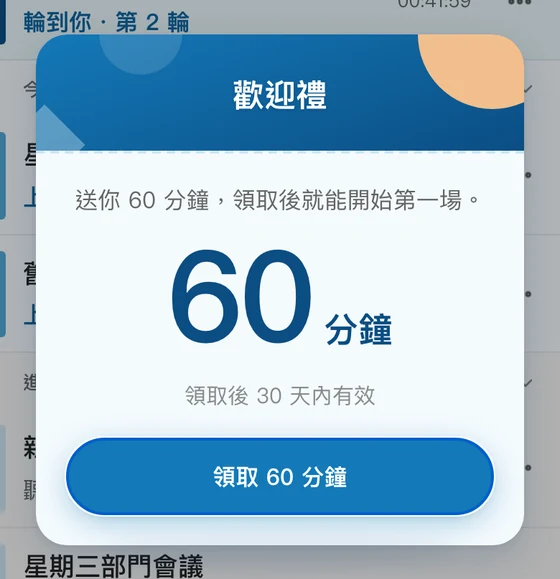
Osmi 的分鐘分兩種:免費送的,和自己買的。送的有兩個來源。第一個是新帳戶的歡迎禮:第一次登入,首頁會彈出一封「歡迎禮」,按「領取 60 分鐘」就即時入帳。要留意,這份歡迎禮領取後 30 日內有效,過了就會歸零!
第二個來源是邀請獎勵。你叫同事、同學、朋友來用 Osmi,他們用你的連結註冊,完成第一場,你們兩位就各得 30 分鐘,有效期 90 日。詳情在第四招。
自己買的分鐘永不過期,不用訂閱,也不會自動扣款。
還有一點很棒:Osmi 跨平台,網頁版、iPhone、Android 用同一個帳戶登入,分鐘和記錄全部相通。
【第二招】 系統很聰明,先用快到期的贈送分鐘
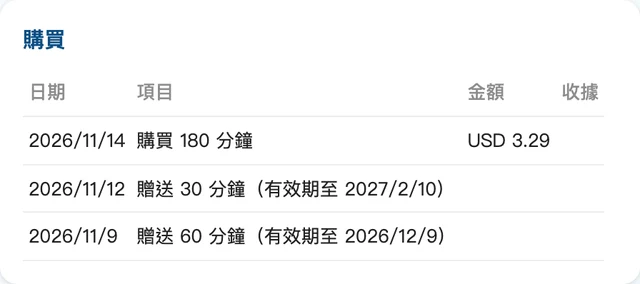
每次扣除分鐘,Osmi 都會先用最快到期的贈送分鐘,你自己買的留到最後才用,所以送的分鐘不會白白浪費。到期前 14 日、7 日、3 日,Osmi 會在 App 的通知列和 email 提醒你記得用掉。
想看每一筆的狀況?點畫面上方的 Osmi 標誌,打開「帳户」,「購買」裏會列出每一筆入帳的分鐘。贈送的會標上「贈送」,後面附有效期。
【第三招】 按錄音長度計算,失敗全數退回
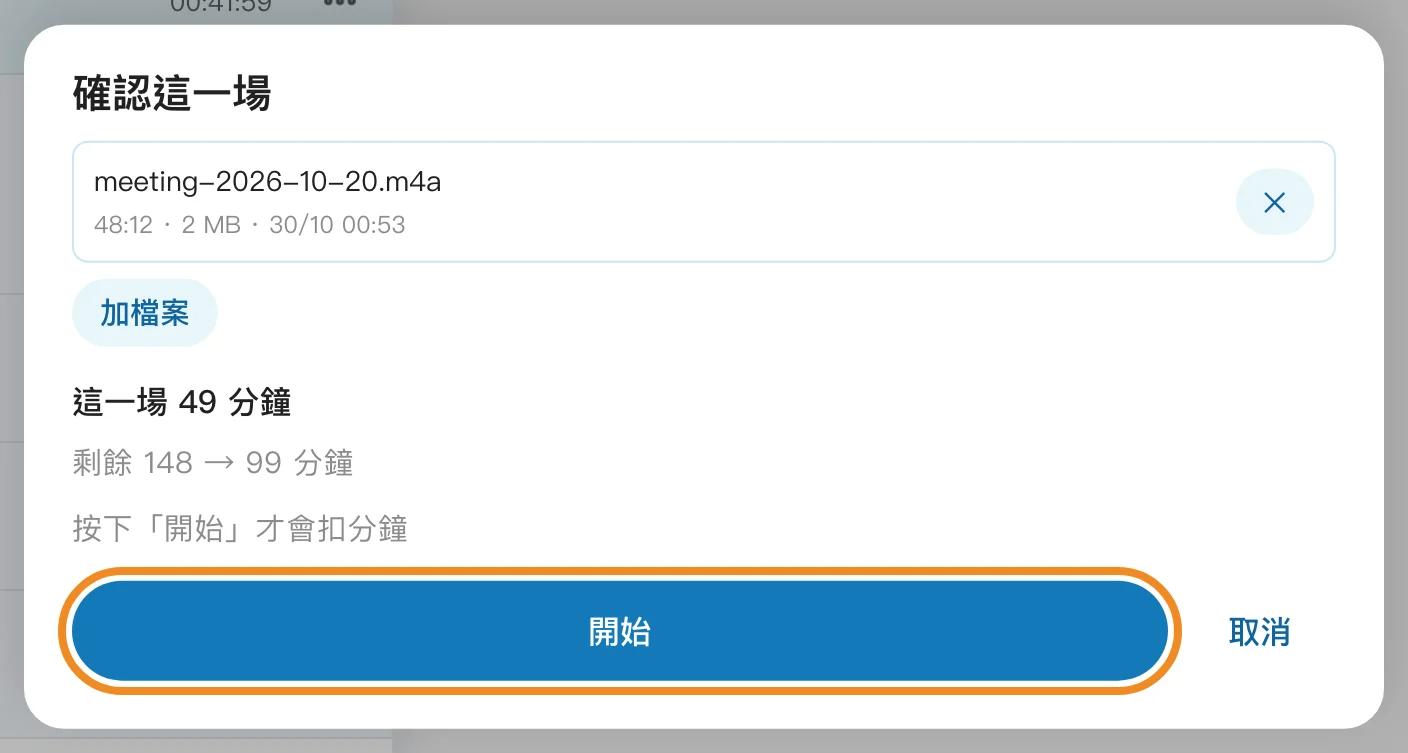
分鐘是按錄音或影片的長度計算,以整分鐘計,餘下的秒數超過 20 秒,就多算 1 分鐘。開始之前,Osmi 會先顯示「確認這一場」,告訴你這一場要用多少分鐘、用完還剩多少。
如果逐字稿交出之前失敗,或者檔案讀不出來,分鐘會全數退回;開始聽寫後 2 分鐘內取消,也不會扣。逐字稿交到你手上之後,整理、調整、重寫記錄,都不會再扣分鐘,放心用就是了。
【第四招】 邀請朋友一起用,你們各得 30 分鐘
點畫面上方的 Osmi 標誌打開「帳户」,找到「邀請」,再按「複製邀請訊息」,訊息和你的專屬連結會一併複製好。貼到你想傳的地方,稍微改寫幾句就可以發給朋友。
朋友用你的連結註冊,完成第一場(多短都可以),你們兩位都會收到一封禮物信,各得 30 分鐘,90 日內有效。在「邀請」底下,還會記錄你邀請了多少位、賺了多少分鐘。

【第五招】 兩種分享方法:邀請訊息和你的里程碑
方法一:在「帳户」的「邀請」裏,按「分享」選你喜歡的分享方式,訊息會連同邀請卡圖片一併送出。如果只想傳文字,就按「複製邀請訊息」。用電腦的話,邀請卡圖片要另外下載,只傳文字也完全沒問題。
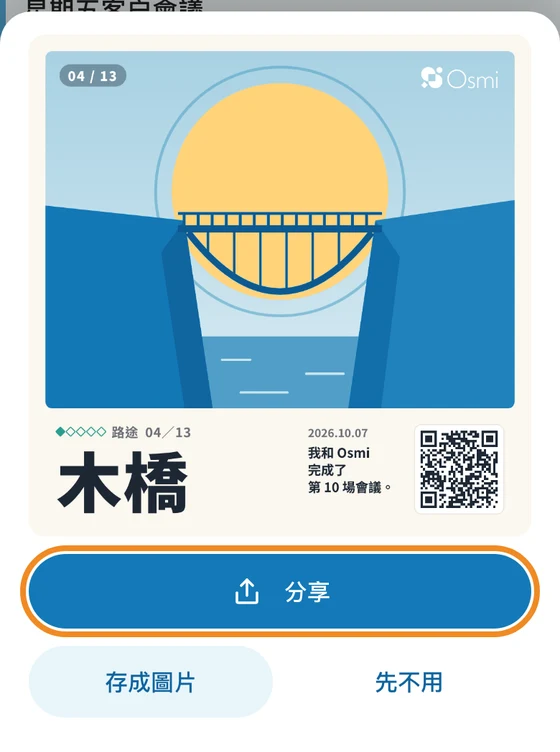
方法二是 Osmi 很有心思的設計:「里程碑」。完成第一場、累積到一定場數或分鐘,Osmi 會彈出一張超可愛的里程碑卡,理念是「獎勵認真記錄生活的人」。你可以把它收藏起來,或按「分享」發到社交平台。卡片的連結帶着你的邀請,朋友由這裏註冊、完成第一場,獎勵和第四招一樣。
【第六招】 三個平台都能買,買了跨平台通用
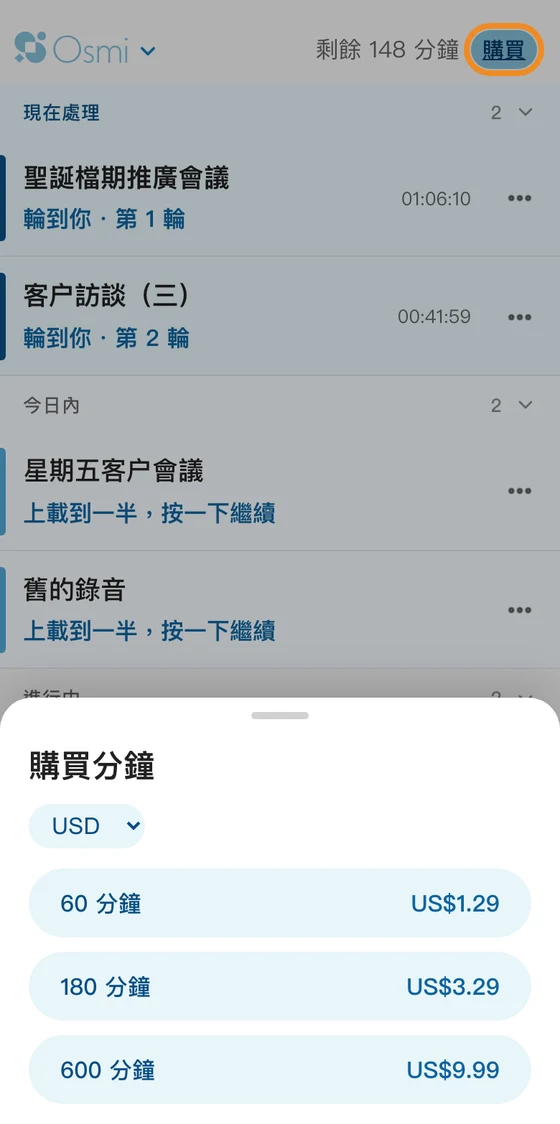
在 Osmi 標誌右邊按「購買」,選 60、180 或 600 分鐘。網頁版用信用卡付款;在 iPhone、Android 的 Osmi App 裏可以直接購買,由 App Store 或 Google Play 結帳。結帳完成,分鐘即時存入你的帳戶,網頁版、iPhone、Android 都能用。
【第七招】 最抵的買法:在網頁版購買分鐘包
在網頁版買分鐘包,是三個平台之中最抵的,比 App 內購更抵。分鐘包越大,每分鐘越平。再加上買了的分鐘不會過期,我非常建議經常開會的朋友,一次買 600 分鐘。
網頁版怎樣進去?用電腦或手機的 Chrome 或 Safari 打開 osmi.bookai.com,按右上角的「登入」,進入 Osmi 後就能購買。網頁版以美元計價,按當時匯率換算成當地貨幣,金額會隨匯率浮動。
不設訂閲,不會自動扣款;購買的分鐘不會過期。價格以美元計算(已含税),港幣金額按匯率估算,實際收費以你的銀行結算為準,此外不會另收任何費用。
小貼士
- 新手建議先用送的 60 分鐘跑一場真正的會議,覺得好用再買。
- 會前等人、會後閒聊,空白位很長的話,先剪走再上載,那幾分鐘就省下來了。
- 分鐘不夠的時候,按「開始」會先停住,不會扣你任何分鐘;按旁邊的「購買」,買好再開始就行。
- 邀請的獎勵是給第一次用 Osmi 的新朋友,記得請朋友用自己的手機或電腦註冊才算。