三步建立自己的
網課知識庫
網課一堂接一堂,老師講的重點總是來不及抄。用 AudioMemo 把每一堂課的聲音錄起來,交給 Osmi 寫成逐字稿和重點筆記,下載存進同一個資料夾——一個學期下來,就是一整套屬於你的課程知識庫。
步驟 1
上課前,按一下開始錄音
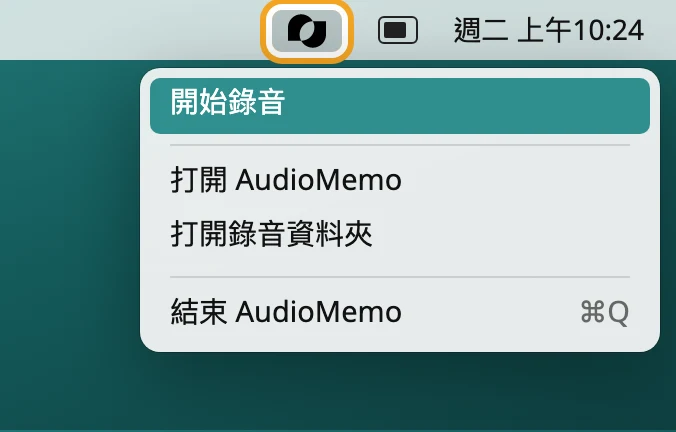
打開 AudioMemo 按「開始錄音」,或直接按屏幕上方選單列的 AudioMemo 圖示,揀「開始錄音」。老師的聲音、你發問的聲音一併錄進來,戴着耳機也錄得到。
步驟 2
下課後,按「讓Osmi聽寫逐字稿」
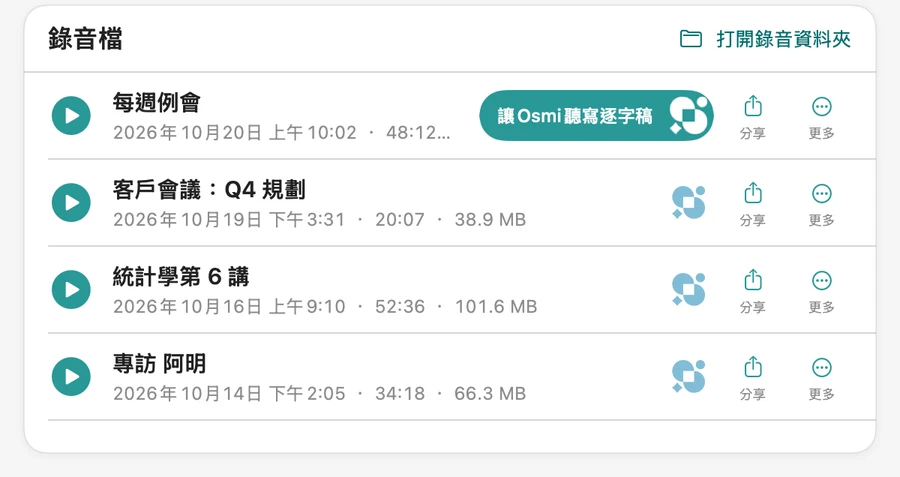
按「停止錄音」,在錄音檔那一行按「讓Osmi聽寫逐字稿」。第一次會請你用 Google 或 Apple 登入 Osmi;之後按一下就上載,瀏覽器自動打開 Osmi。
步驟 3
告訴 Osmi 誰在說話,匯出存進課程資料夾
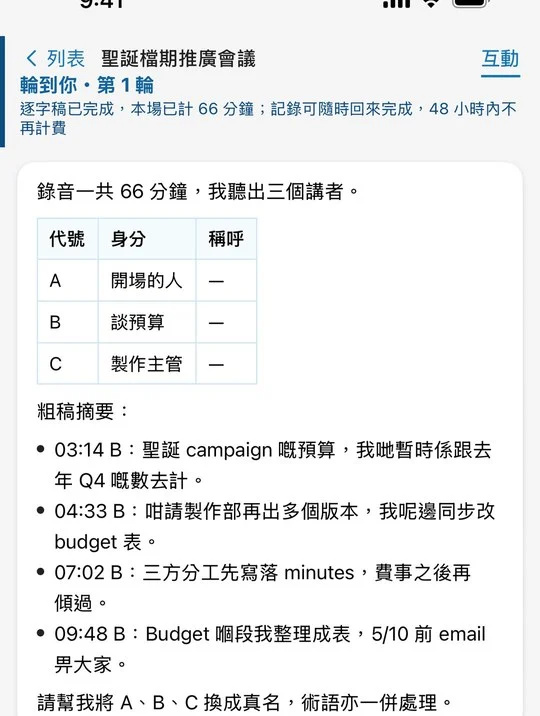
Osmi 先寫好逐字稿,再問你誰在說話:把「A」換成老師的名字;專有名詞寫錯了,按「術語校正」一次改好,全部無誤就按「全部正確」。想要考試前的重點整理,就在加強重點自己寫一句。寫好後按右上角「匯出」,存成 PDF、Word 或 .md,放進同一個課程資料夾——你的電腦就是你的知識庫。
小貼士
- 考試前溫書:在資料夾裏搜尋關鍵字,老師講過的那一段即刻找到。
- 只錄聲音,檔案小,一整個學期的課放在手提電腦裏也不佔空間。
- 漏聽的那一句,打開錄音檔直接跳到那個時間再聽一次。
從 Mac App Store 安裝;或下載 DMG 檔,打開後把 AudioMemo 拖到「應用程式」資料夾。第一次錄音時,Mac 會問兩次:使用咪高峰、錄製這部電腦的聲音,兩個都按「允許」即可。