會議記錄一多,
放進 Nabu 直接問 AI
會議記錄散落在每個人的信箱和資料夾,三個月後誰也找不到。把 Osmi 寫好的記錄送進 Nabu,就有一個專屬於你的 AI,想知道什麼直接問。只需三個步驟。
步驟 1
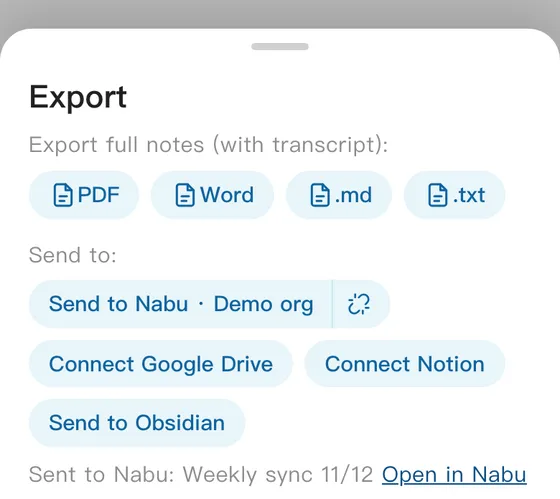
在 Osmi 按「匯出」→「送到 Nabu」
會議記錄寫好後,按右上角「匯出」,在「傳送到:」按「送到 Nabu」。第一次用 Google 帳戶登入 Nabu;未有組織的話,直接在視窗裏改個名字按「建立」,不用先去 Nabu 註冊。
步驟 2
按「送到 Nabu」,AI App 自動建好
揀好組織後按「送到 Nabu」。Osmi 會替你的組織建好一個 AI App(已經有就用原本那個),之後送來的會議記錄也會自動加入。
步驟 3
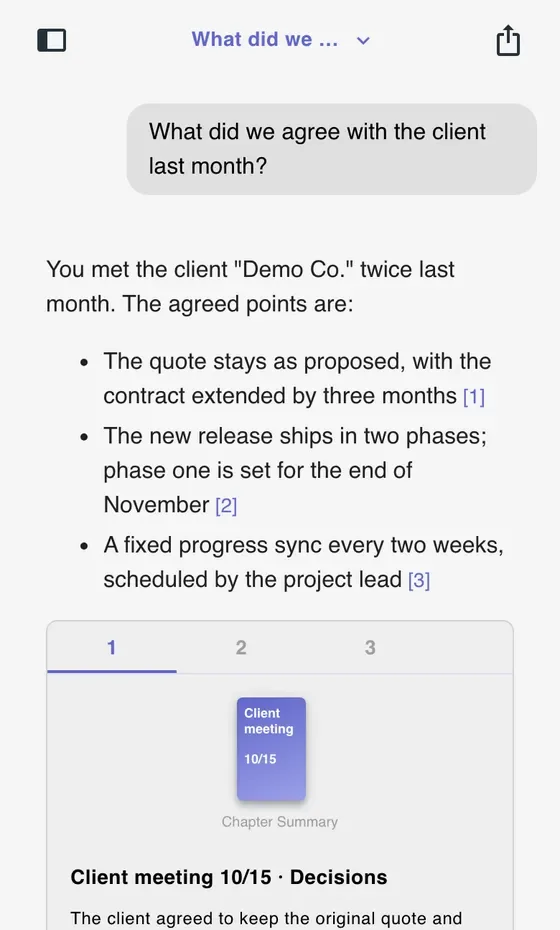
按「問第一個問題」,開始用你的專屬 AI(Miva)
Nabu 整理好之後(通常 2 分鐘內),「問第一個問題」會亮起來,按下去就打開 Miva。用 Google、Apple 帳戶或 email 登入,第一次登入就會自動開好帳戶;之後你和 AI 的每段問答都會留在「筆記」裏,隨時回來接着問。先試試「這場會議決定了哪些事?」,再像問同事一樣問:「上個月跟客戶談定了哪些事?」「這幾場週會,哪些待辦事項還沒人負責?」
小貼士
- 把這個 AI App 的網址加入書籤,或在手機上加到主畫面,下次一按就開。
- 之後每場會議在 Osmi 送到 Nabu,幾分鐘後就能在你的 AI App 裏問。
- 想改 Miva 的標題或建議問題,到 Nabu 的 AI App 設定。