會議記錄一多,
全部放進同一個雲端硬碟
會議記錄存在每個人自己的電腦,想搵一份就要逐個人問。讓 Osmi 把每場會議都存成 Google 文件,放進同一個雲端硬碟,團隊打開就看到。只需三個步驟。
步驟 1
在 Osmi 按「匯出」,連結 Google 雲端硬碟
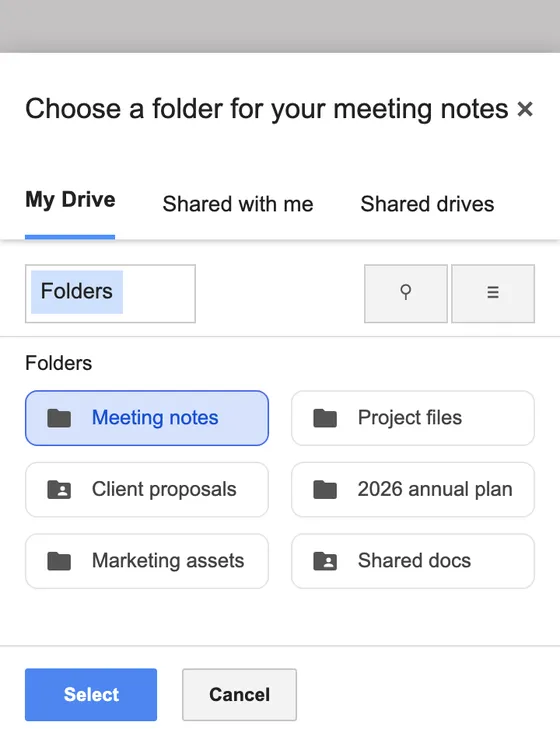
會議記錄寫好後,按右上角「匯出」。網頁版在「傳送到:」按「連結 Google 雲端硬碟」,揀好 Google 帳戶並允許存取,再揀一個放會議記錄的資料夾(不揀的話,會放進「我的雲端硬碟」)。手機 App 就按「存成 Google 文件」,第一次揀好帳戶便可以。
步驟 2
每場會議都放進同一個資料夾
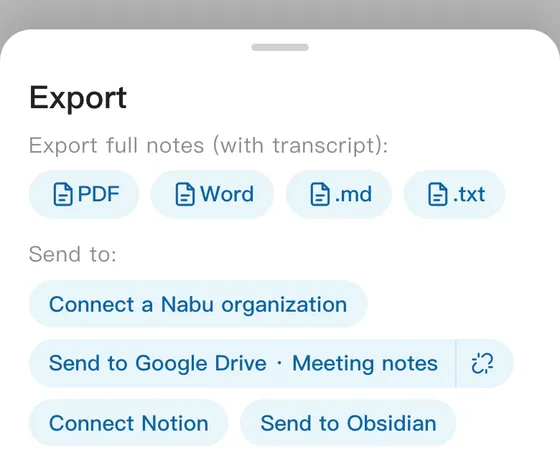
連結好之後,按鈕會變成「送到 Google 雲端硬碟 · 資料夾名稱」。每場會議一按,就會以 Google 文件存進那個資料夾。
步驟 3
送出,然後打開和分享
按「送到 Google 雲端硬碟」或「存成 Google 文件」,存好後按「開啟」。它是一份普通的 Google 文件:用 Google 的分享按鈕分享給同事,大家就可以一齊閱讀和留言。
小貼士
- 把放會議記錄的資料夾分享給整個團隊,大家就睇到每場存進去的會議。
- 網頁版想轉帳戶或資料夾,按按鈕右半邊中斷連結,再重新連結。
- 逐字稿也可以存成 Google 文件,和會議記錄放在一起。