Hội thảo nước ngoài lúc 2 giờ sáng
Bấm ghi âm trước khi đi ngủ, để máy tính ghi giúp; sáng dậy nghe lại và đọc bản chép lời.

Ghi âm miễn phí cho Mac · Windows · Mã nguồn mở
Đeo tai nghe vẫn ghi được tiếng người bên kia. Đi họp chỉ cần chăm chú nghe; câu nào trên lớp nghe sót, lát nữa nghe lại.
 macOS 14.4 trở lên · Miễn phíHoặc tải tệp cài đặt (DMG) ↓Bản WindowsSắp ra mắt
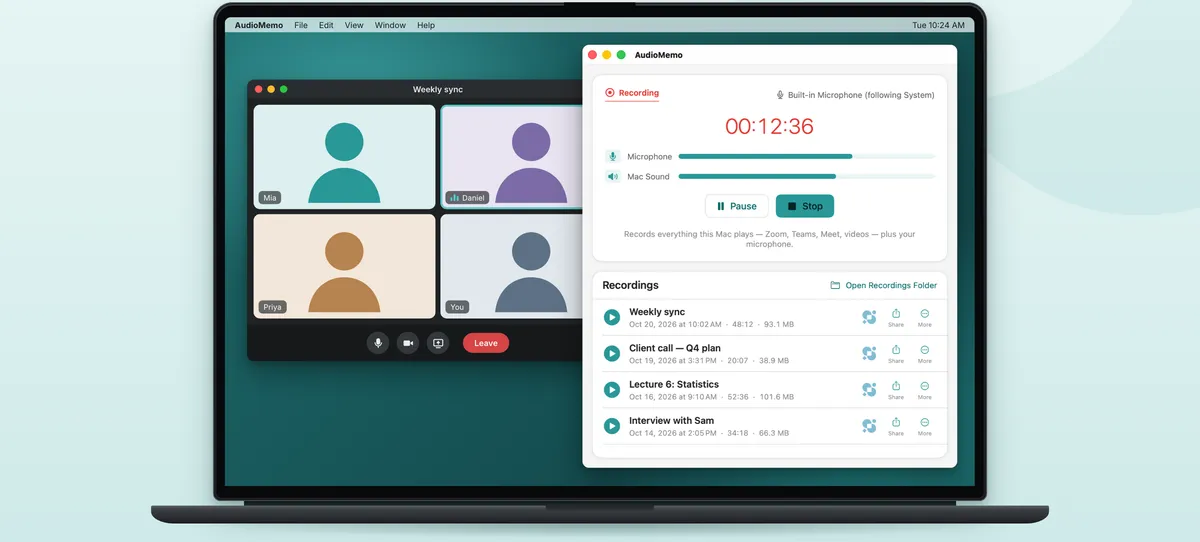
Ghi âm thanh bên trong máy tính, nên đeo AirPods hay tai nghe có dây thì từng câu người bên kia nói vẫn vào đủ.
Một buổi họp một tiếng, file nhẹ hơn video nhiều. Dễ lưu, dễ gửi, dễ sắp xếp.
Không cần kéo trợ lý ghi âm vào phòng họp. Mọi người họp như bình thường, bạn chỉ việc bấm ghi âm.
Miễn phí, không cần tài khoản, không ràng buộc gói AI. File ghi âm cuộc họp nội bộ cũng chỉ nằm trong tay bạn.
Bấm ghi âm trước khi đi ngủ, để máy tính ghi giúp; sáng dậy nghe lại và đọc bản chép lời.
Tiếng của cả buổi họp nằm trên máy của bạn. Muốn ôn đoạn nào thì mở đoạn đó.
Ban tổ chức không gửi bản ghi, hoặc đã gỡ xuống? Bạn vẫn có bản của riêng mình.
Nghe lần đầu chưa hiểu cũng không sao; file ghi âm và bản chép lời giúp bạn hiểu dần.
Họp xong, mở bản chép lời: ai nói gì, rõ ràng từng câu.
Họp với văn phòng khu vực mà trùng lịch? Nghe sau, đọc sau, vẫn nắm kịp tiến độ.
Từng câu của người được phỏng vấn đều có bằng chứng, trích dẫn không phải dựa vào trí nhớ.
Live xong là mất? Bấm ghi âm khi bắt đầu, giữ lại trọn buổi.
Phần nghe sót trên lớp, tan học có thể bù lại từng câu trong bản chép lời.
Ghi âm lại, chuyển thành biên bản rồi gửi cho họ. Buổi họp bỏ lỡ vẫn theo kịp.
Được bác sĩ đồng ý rồi mới ghi âm. Những gì bác sĩ dặn, cả nhà xem lại đầy đủ sau đó.
Khi cần bản chép lời, bấm một cái giao cho Osmi viết thành bản chép lời và ghi chú ý chính, rồi tải về máy tính của bạn. Mỗi buổi học, mỗi cuộc họp từng nghe đều thành kho kiến thức của riêng bạn. Không gói tháng, dùng bao nhiêu trả bấy nhiêu.
Toàn bộ mã nguồn AudioMemo công khai trên GitHub. File ghi âm lưu ở đâu, có tải lên hay không: không cần chỉ nghe chúng tôi nói, ai cũng có thể mở ra kiểm tra.
Từng dòng code đều công khai; bạn bè biết lập trình có thể xem giúp bạn.
Giấy phép Apache-2.0: cá nhân hay công ty đều dùng miễn phí, sửa tùy ý.
File ghi âm là file âm thanh thông thường, trình phát nào cũng mở được. Kể cả một ngày chúng tôi ngừng làm, mã nguồn vẫn còn đó.
Cài AudioMemo rồi bấm ghi âm. Tiếng từ Zoom, Teams, Google Meet, YouTube, lớp học online cùng giọng của bạn qua micro được lưu chung thành một file ghi âm. Bản Mac ra trước, bản Windows sắp ra mắt.
Có. AudioMemo được làm cho cả Mac và Windows ngay từ đầu. Bản Mac ra mắt trước, bản Windows sắp ra mắt.
Được. AudioMemo ghi âm thanh mà máy tính của bạn phát ra, không cần nút ghi của ứng dụng họp, cũng không cần mời bot vào phòng. Trước khi ghi âm, nhớ báo mọi người một tiếng nhé.
Ghi được. Ghi âm thanh bên trong máy tính, nên tai nghe có dây, Bluetooth hay AirPods đều như nhau.
Khi chỉ cần tiếng, file video vừa nặng vừa khó sắp xếp. AudioMemo chỉ ghi âm: file nhẹ, dễ lưu, dễ gửi, và giao thẳng cho Osmi chép lời được.
Không, cũng không cần tài khoản. File ghi âm chỉ nằm trên máy bạn; chỉ khi bạn bấm "Transcribe with Osmi" thì mới tải lên đúng file đó.
AudioMemo miễn phí, mã nguồn mở, không giới hạn thời gian. Cần bản chép lời thì giao cho Osmi: không gói tháng, nạp phút, dùng bao nhiêu trừ bấy nhiêu.
macOS 14.4 trở lên · Miễn phíHoặc tải tệp cài đặt (DMG) ↓Bản WindowsSắp ra mắtLưu ý