Zalo gọi đến?
Bấm một cái trên thanh menu là ghi âm
Nghe cuộc gọi Zalo, WhatsApp hay Messenger trên Mac, chuyện quan trọng vừa nói xong đã quên? AudioMemo luôn nằm trên thanh menu ở đầu màn hình. Có cuộc gọi đến, không cần tìm cửa sổ, bấm một cái là bắt đầu ghi âm.
Bước 1
Nghe máy trên Mac
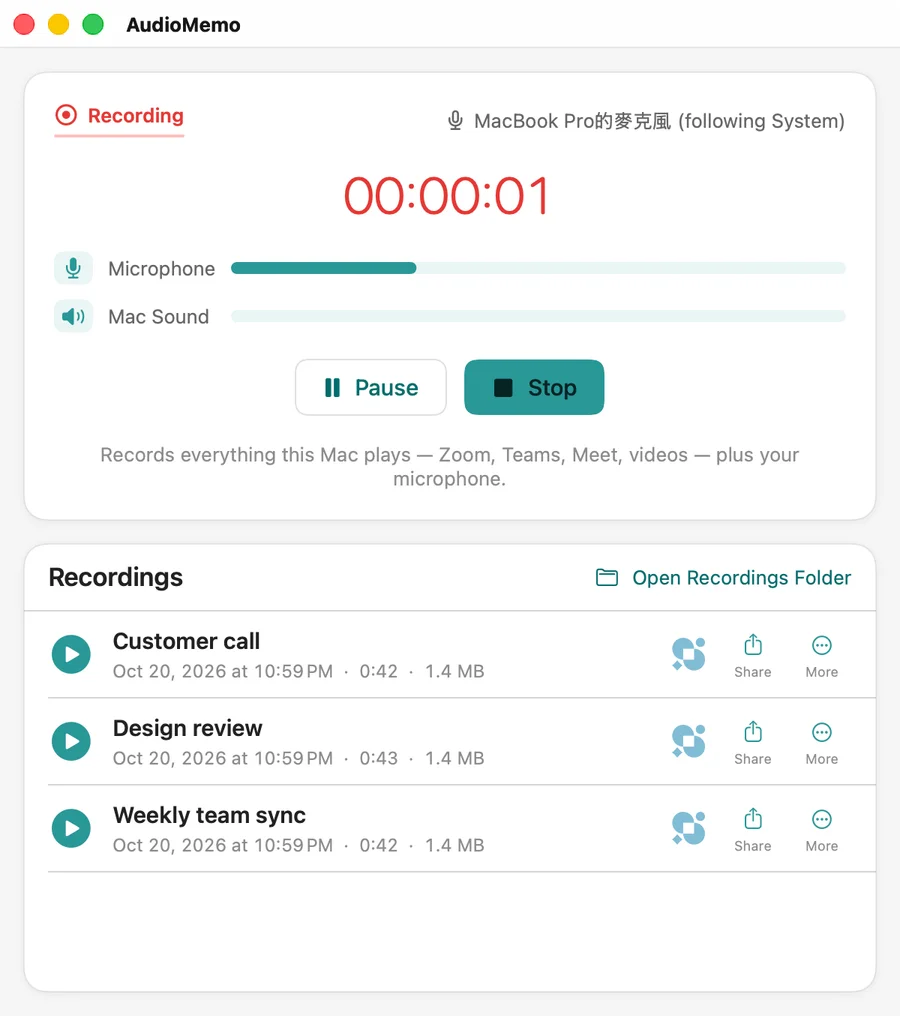
Nghe cuộc gọi Zalo như bình thường, đeo tai nghe cũng không sao, vì AudioMemo ghi âm thanh bên trong máy tính.
Bước 2
Lên thanh menu, bấm AudioMemo → "Start Recording"
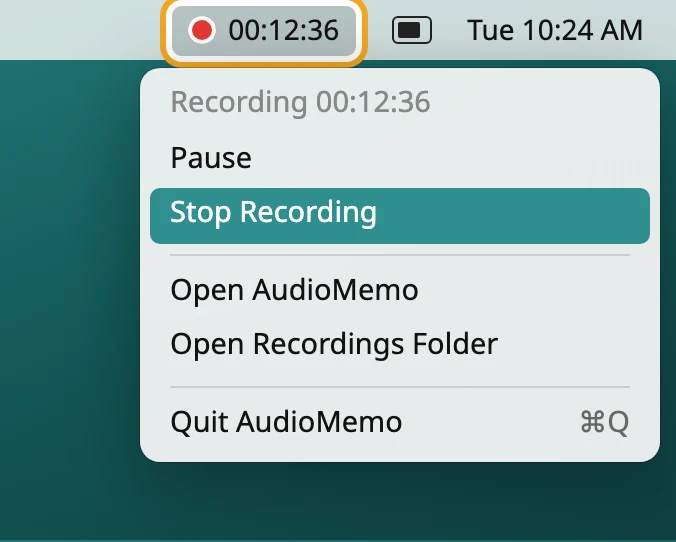
Bấm vào biểu tượng AudioMemo trên thanh menu ở đầu màn hình, chọn "Start Recording". Biểu tượng chuyển thành chấm đỏ kèm đồng hồ: tiếng người bên kia và tiếng bạn đều đang được ghi.

Bước 3
Cúp máy rồi, bấm "Stop Recording"
Bấm vào biểu tượng trên thanh menu thêm lần nữa, chọn "Stop Recording", file ghi âm được lưu trên máy tính của bạn.
Bước 4
Cần biên bản cuộc gọi? Giao cho Osmi
Ở dòng file ghi âm, bấm "Transcribe with Osmi". Cho Osmi biết người bên kia là ai: báo giá, địa chỉ, giờ hẹn đều được gom thành ý chính. Bấm "Xuất" ở góc trên bên phải, lưu thành PDF hoặc Word, chuyển cho đồng nghiệp cũng tiện.

Mẹo nhỏ
- Trước khi ghi âm, nhớ báo người bên kia một tiếng nhé.
- Báo giá, địa chỉ, giờ hẹn: không cần vừa nói vừa chép, cúp máy rồi nghe lại.
- File ghi âm chỉ nằm trên máy bạn, không cần tài khoản, không lên đám mây.
Cài từ Mac App Store, hoặc tải tệp DMG, mở ra và kéo AudioMemo vào thư mục Ứng dụng. Lần đầu ghi âm, Mac sẽ hỏi hai lần: dùng micrô và ghi âm thanh của máy tính. Cả hai lần đều bấm "Cho phép" là xong.