Họp Zoom, Teams, Meet xong,
biên bản để Osmi lo
Họp online xong, việc thật mới bắt đầu. Cuộc họp có ghi hình: giao file ghi hình thẳng cho Osmi. Không phải chủ phòng, không có quyền ghi hình: tự ghi âm bằng AudioMemo. Hai con đường, cuối cùng đều ra cùng một bản biên bản.
Bước 1
Trong cuộc họp: có ghi hình thì dùng, không có thì dùng AudioMemo
Chủ phòng đã bấm ghi hình thì họp xong chỉ cần tải file về: bản ghi trên máy của Zoom nằm trong thư mục "Zoom" trên máy tính, bản ghi của Teams và Google Meet nằm trong OneDrive hoặc Google Drive. Không phải chủ phòng, không có quyền ghi hình? Bấm vào AudioMemo trên thanh menu ở đầu màn hình, chọn "Start Recording": tiếng mọi người và tiếng bạn được ghi chung.

Bước 2
Mở Osmi, bấm "+" chọn file ghi hình hoặc ghi âm
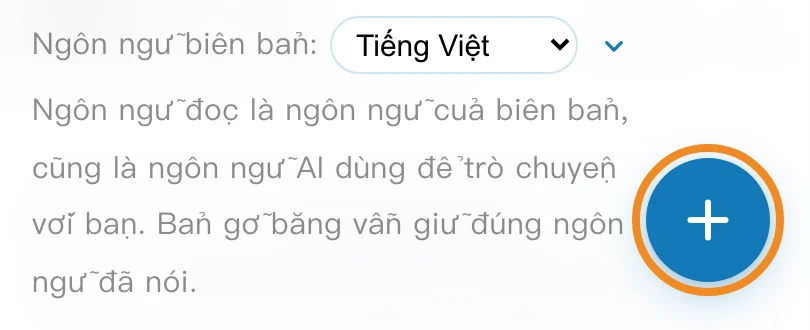
Trước tiên chọn "Ngôn ngữ biên bản" ở phía dưới màn hình: biên bản sẽ được viết bằng ngôn ngữ này. Bấm "+" ở góc dưới bên phải để chọn file, hoặc kéo thả file vào; video hay ghi âm đều được, chọn nhiều file một lúc cũng được. File ghi bằng AudioMemo thì bấm thẳng "Transcribe with Osmi" ở dòng file ghi âm cho nhanh.
Bước 3
Bấm "Bắt đầu", cho Osmi biết ai là ai
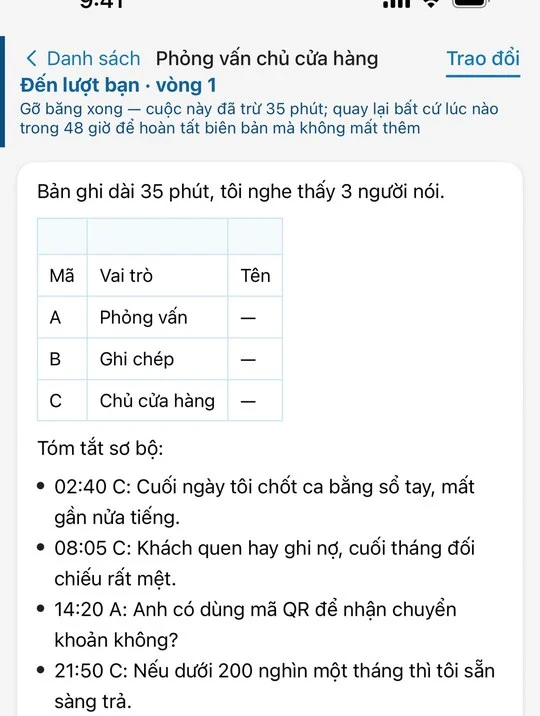
Kiểm tra thời lượng rồi bấm "Bắt đầu". Osmi viết xong bản chép lời trước, rồi liệt kê những người nói mà nó nghe được, mời bạn đổi A, B, C thành tên thật; tên người, thuật ngữ sai thì bấm "Sửa thuật ngữ" sửa một lần là xong, đúng cả thì bấm "Đúng hết".
Bước 4
Chọn ý muốn làm rõ, xuất biên bản
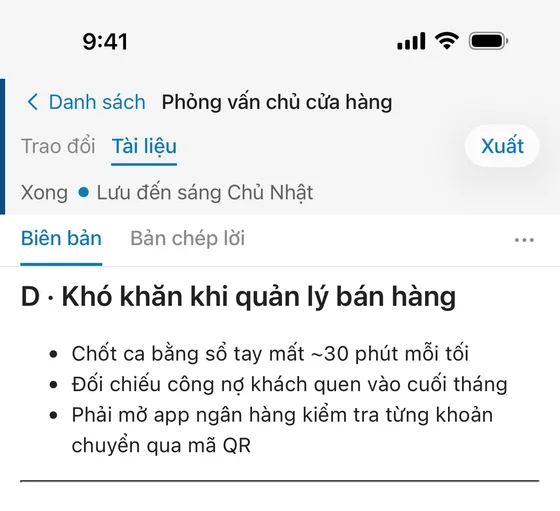
Tóm tắt nhanh, dòng thời gian, việc cần làm, tổng hợp ý chính đều có sẵn; muốn thêm "Bảng đánh giá rủi ro" hay "Bảng so sánh lập trường các bên", bấm một cái là thêm. Xong thì bấm "Xuất" ở góc trên bên phải, lưu thành PDF, Word, .md hoặc "Lưu vào Google Tài liệu", chia sẻ ngay cho mọi người.
Mẹo nhỏ
- File ghi hình của ứng dụng họp quá nặng? Cứ giao cho Osmi, Osmi chỉ lấy phần tiếng.
- Gửi xong là đi làm việc khác được, xong sẽ có chuông báo.
- Trước khi ghi âm, nhớ báo mọi người một tiếng nhé.
Cài từ Mac App Store, hoặc tải tệp DMG, mở ra và kéo AudioMemo vào thư mục Ứng dụng. Lần đầu ghi âm, Mac sẽ hỏi hai lần: dùng micrô và ghi âm thanh của máy tính. Cả hai lần đều bấm "Cho phép" là xong.