Biên bản họp nhiều quá?
Gom hết vào Notion
Biên bản họp rải khắp hộp thư và thư mục, cần đến lại không tìm ra. Nếu bạn vốn đã sắp xếp công việc trong Notion, hãy để Osmi gửi thẳng từng cuộc họp vào đó, nằm cạnh các ghi chú khác. Ba bước thôi.
Bước 1
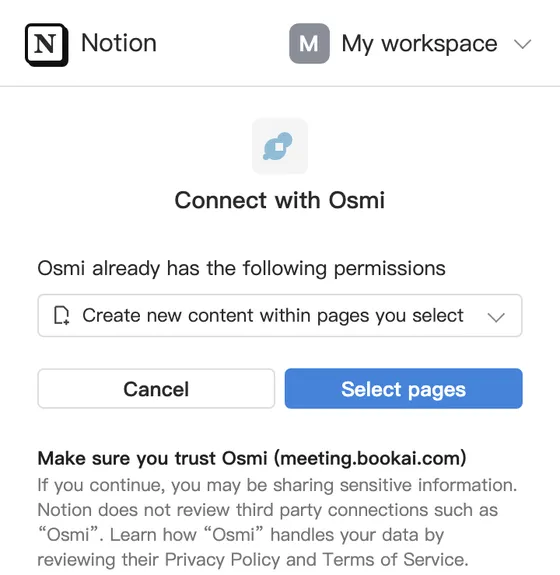
Trong Osmi, bấm "Xuất" → "Kết nối Notion"
Khi biên bản đã xong, bấm "Xuất" ở góc trên bên phải, rồi bấm "Kết nối Notion" ở mục "Gửi tới:". Lần đầu, trang cấp quyền của Notion sẽ mở ra; bạn đăng nhập rồi làm theo hướng dẫn để cho phép Osmi tạo trang.
Bước 2
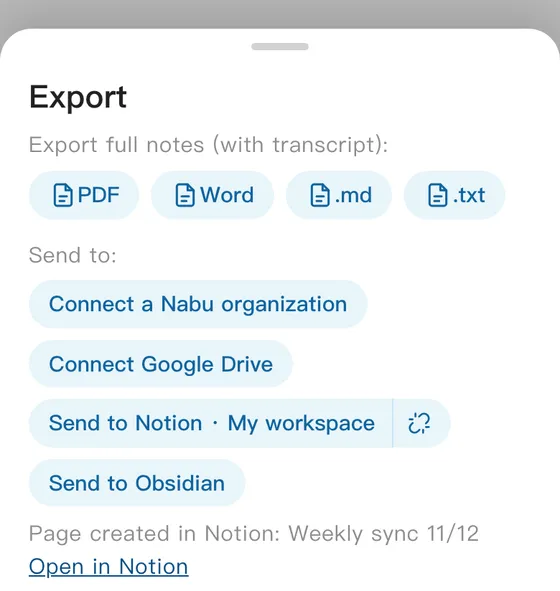
Bấm "Gửi đến Notion"
Kết nối xong, nút sẽ ghi "Gửi đến Notion · workspace của bạn". Một chạm là Notion có thêm một trang cho cuộc họp này; xong thì bấm "Mở trong Notion" để xem.
Bước 3
Sắp xếp trong Notion
Mỗi cuộc họp là một trang riêng trong phần trang riêng tư của bạn. Kéo nó vào trang dự án hay trang khách hàng để nằm chung với ghi chú liên quan; sau này muốn tìm lại thì cứ dùng ô tìm kiếm của Notion.
Mẹo nhỏ
- Từ giờ, mỗi cuộc họp chỉ một chạm là sang Notion, không phải kết nối lại.
- Trang này là trang Notion bình thường: bạn sửa và chia sẻ cho đồng nghiệp như mọi khi.
- Muốn dùng workspace khác? Chạm nửa bên phải của nút để ngắt kết nối, rồi kết nối lại.