Biên bản họp nhiều quá?
Đưa vào Nabu rồi hỏi AI
Biên bản họp rải khắp hộp thư và thư mục, ba tháng sau chẳng ai tìm ra. Gửi biên bản Osmi đến Nabu là bạn có AI của riêng mình, chỉ việc hỏi. Ba bước thôi.
Bước 1
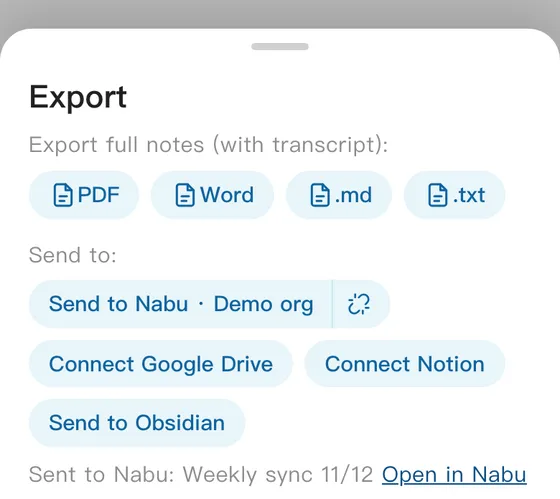
Trong Osmi, bấm "Xuất" → "Gửi đến Nabu"
Khi biên bản đã xong, bấm "Xuất" ở góc trên bên phải, rồi bấm "Gửi đến Nabu" ở mục "Gửi tới:". Lần đầu, bạn đăng nhập Nabu bằng Google. Chưa có tổ chức? Đặt tên ngay trong cửa sổ đó rồi bấm "Tạo", không cần đăng ký trên Nabu trước.
Bước 2
Chọn tổ chức, Osmi dựng sẵn AI App cho bạn
Trong cửa sổ vừa mở, chọn tổ chức rồi bấm "Gửi đến Nabu" thêm một lần nữa. Osmi dựng một AI App cho tổ chức của bạn (hoặc dùng cái bạn đã có), nơi bạn sẽ hỏi đáp về các biên bản; biên bản gửi sau này sẽ tự động vào đó.
Bước 3
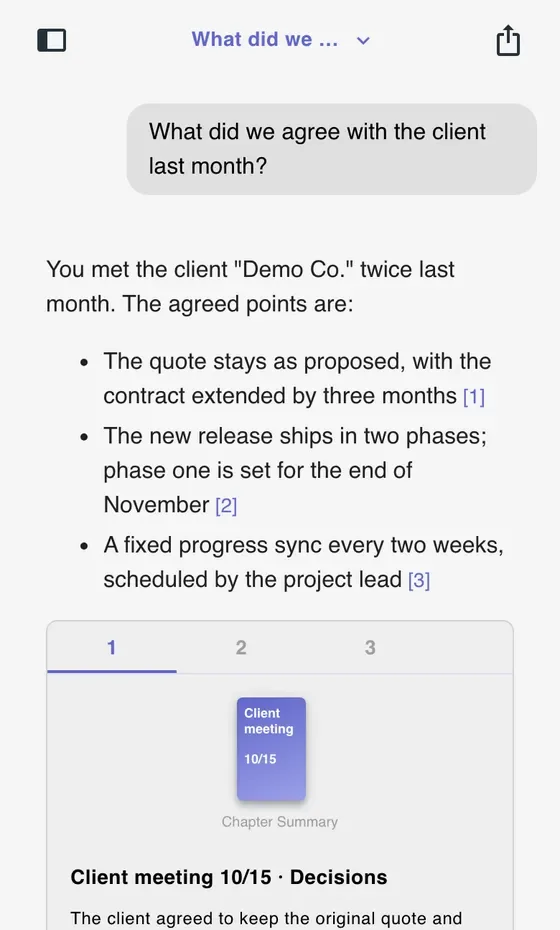
Bấm "Đặt câu hỏi đầu tiên" và dùng AI của riêng bạn (Miva)
Khi Nabu chuẩn bị xong (thường trong vòng 2 phút), nút "Đặt câu hỏi đầu tiên" sáng lên; bấm vào để mở Miva. Đăng nhập bằng Google, Apple hoặc email; lần đăng nhập đầu sẽ tạo tài khoản cho bạn. Đăng nhập rồi thì mọi cuộc trò chuyện với AI đều lưu trong Ghi chú của bạn, lần sau cứ thế hỏi tiếp. Bắt đầu bằng "Cuộc họp này đã quyết định những gì?", rồi hỏi như hỏi đồng nghiệp: "Tháng trước mình chốt gì với khách?" "Trong các buổi họp tuần này, việc cần làm nào vẫn chưa có người nhận?"
Mẹo nhỏ
- Lưu địa chỉ AI App của bạn vào dấu trang, hoặc thêm vào màn hình chính điện thoại, lần sau chạm một cái là vào.
- Từ giờ, mỗi buổi họp bạn gửi từ Osmi đến Nabu, vài phút sau là sẵn sàng để hỏi trong AI App của bạn.
- Muốn đổi tiêu đề hay câu hỏi gợi ý của Miva? Vào phần cài đặt AI App trong Nabu.