Biên bản họp nhiều quá?
Cất hết vào một Drive
Biên bản họp nằm trong máy của từng người, muốn tìm một cái là phải đi hỏi khắp nơi. Hãy để Osmi lưu mỗi cuộc họp thành một Google Tài liệu trong cùng một thư mục Drive, cả nhóm cứ thế mở ra. Ba bước thôi.
Bước 1
Trong Osmi, bấm "Xuất" rồi kết nối Google Drive
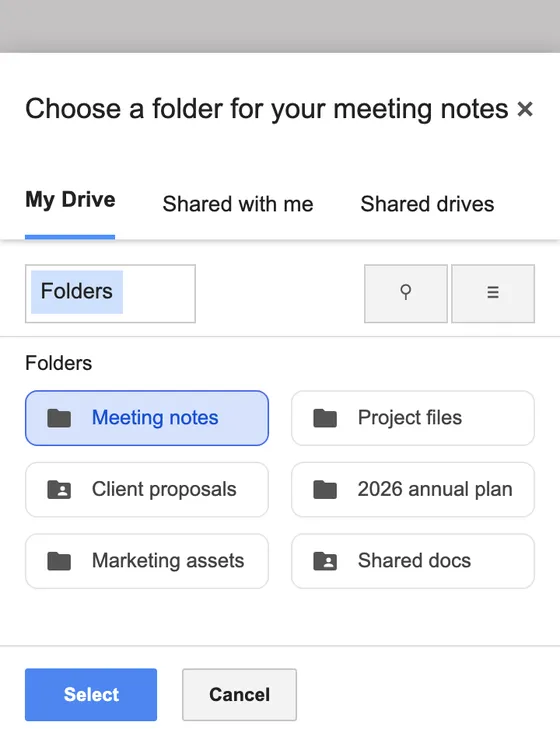
Khi biên bản đã xong, bấm "Xuất" ở góc trên bên phải. Trên web, bấm "Kết nối Google Drive" ở mục "Gửi tới:", chọn tài khoản Google rồi cho phép truy cập, sau đó chọn một thư mục để cất mọi biên bản họp (bỏ qua thì biên bản vào Drive của tôi). Trên app điện thoại, bấm "Lưu vào Google Tài liệu" rồi lần đầu chọn tài khoản của bạn.
Bước 2
Mọi cuộc họp vào cùng một thư mục
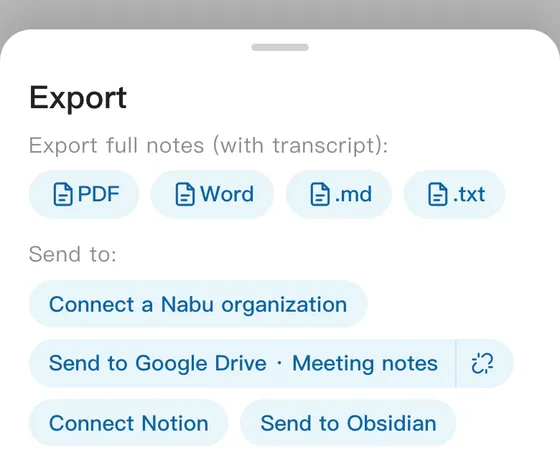
Kết nối xong, nút sẽ ghi "Gửi tới Google Drive · tên thư mục". Mỗi cuộc họp chỉ một chạm là được lưu thành Google Tài liệu trong thư mục đó.
Bước 3
Gửi đi, rồi mở ra và chia sẻ
Bấm "Gửi tới Google Drive" hoặc "Lưu vào Google Tài liệu", lưu xong thì bấm "Mở". Đó là một Google Tài liệu bình thường: chia sẻ cho đồng nghiệp bằng nút Chia sẻ của Google, mọi người cùng đọc và bình luận.
Mẹo nhỏ
- Chia sẻ thư mục biên bản họp cho cả nhóm, ai cũng thấy mọi cuộc họp được lưu ở đó.
- Trên web, muốn đổi tài khoản hay thư mục thì chạm nửa bên phải của nút để ngắt kết nối, rồi kết nối lại.
- Bản chép lời cũng lưu được thành Google Tài liệu, nằm ngay cạnh biên bản.