3 bước xây kho kiến thức
từ lớp học online
Lớp online nối tiếp lớp online, ý chính thầy cô giảng lúc nào cũng trôi qua trước khi kịp chép. Dùng AudioMemo ghi âm từng buổi, giao cho Osmi viết thành bản chép lời và ghi chú ý chính, rồi tải về cùng một thư mục. Hết học kỳ, bạn có trọn bộ kho kiến thức môn học của riêng mình.
Bước 1
Trước giờ học, bấm một cái để bắt đầu ghi âm
Mở AudioMemo và bấm "Start Recording", hoặc bấm vào biểu tượng AudioMemo trên thanh menu ở đầu màn hình rồi chọn "Start Recording". Tiếng thầy cô và tiếng bạn hỏi bài được ghi chung, đeo tai nghe vẫn ghi được.

Bước 2
Tan học, bấm "Transcribe with Osmi"
Bấm "Stop Recording", rồi ở dòng file ghi âm bấm "Transcribe with Osmi". Lần đầu, bạn sẽ được mời đăng nhập Osmi bằng Google hoặc Apple; từ lần sau chỉ cần bấm một cái là tải lên, trình duyệt tự mở Osmi.

Bước 3
Cho Osmi biết ai đang nói, xuất về thư mục môn học
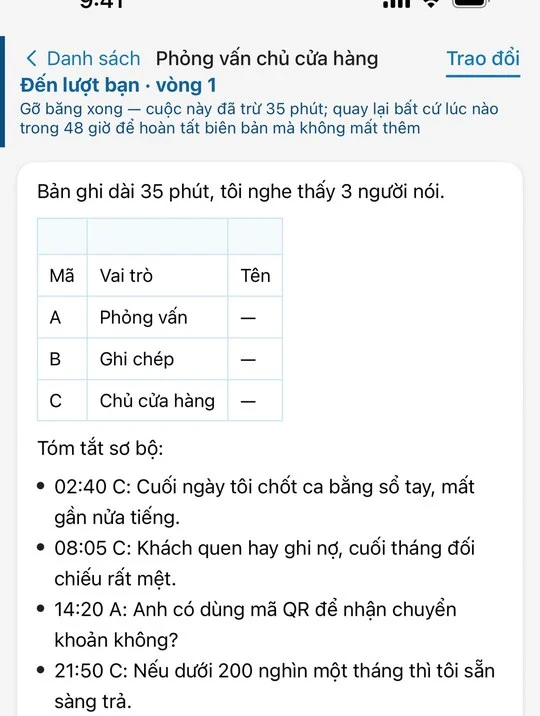
Osmi viết xong bản chép lời trước, rồi hỏi ai đang nói: đổi "A" thành tên thầy cô; thuật ngữ chuyên ngành sai thì bấm "Sửa thuật ngữ" sửa một lần là xong, đúng cả thì bấm "Đúng hết". Muốn có bản ôn thi, ghi thêm một câu ở phần ý muốn làm rõ. Xong thì bấm "Xuất" ở góc trên bên phải, lưu thành PDF, Word hoặc .md vào cùng thư mục môn học. Máy tính của bạn chính là kho kiến thức của bạn.
Mẹo nhỏ
- Ôn thi: tìm từ khóa trong thư mục, đoạn thầy cô từng giảng hiện ra ngay.
- Chỉ ghi âm nên file nhẹ, cả học kỳ để trong laptop cũng không tốn chỗ.
- Câu nào nghe sót, mở file ghi âm và nhảy đến đúng phút đó nghe lại.
Cài từ Mac App Store, hoặc tải tệp DMG, mở ra và kéo AudioMemo vào thư mục Ứng dụng. Lần đầu ghi âm, Mac sẽ hỏi hai lần: dùng micrô và ghi âm thanh của máy tính. Cả hai lần đều bấm "Cho phép" là xong.