Zu viele Protokolle?
Halte sie in Notion zusammen
Protokolle verteilen sich auf Postfächer und Ordner, und wenn du sie brauchst, findest du sie nicht. Organisierst du deine Arbeit schon in Notion, lass Osmi jedes Meeting direkt dorthin schicken, neben den Rest deiner Notizen. In drei Schritten.
Schritt 1
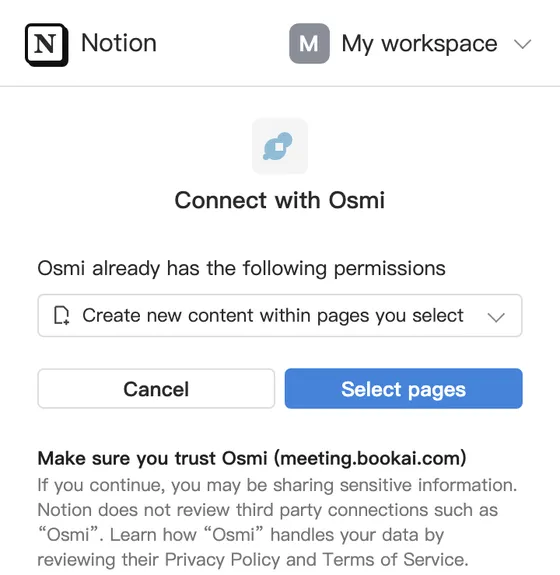
Tippe in Osmi auf „Export“ → „Notion verbinden“
Wenn dein Protokoll fertig ist, tippst du oben rechts auf „Export“ und dann unter „Senden an:“ auf „Notion verbinden“. Beim ersten Mal öffnet sich die Autorisierungsseite von Notion. Melde dich an und folge den Hinweisen, damit Osmi Seiten anlegen darf.
Schritt 2
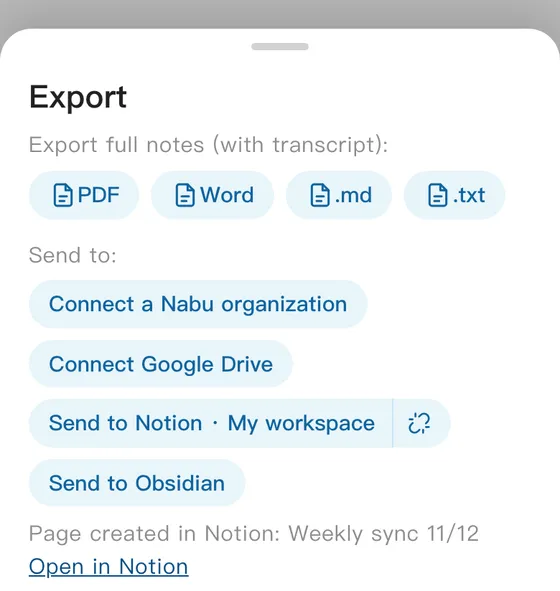
Tippe auf „An Notion senden“
Sobald die Verbindung steht, heißt der Button „An Notion senden · dein Workspace“. Ein Tipp legt in Notion eine Seite für dieses Meeting an. Sobald die Seite angelegt ist, tippst du auf „In Notion öffnen“ und siehst sie dir an.
Schritt 3
In Notion ordnen
Jedes Meeting ist eine eigene Seite unter deinen privaten Seiten. Zieh sie in eine Projekt- oder Kundenseite, damit sie bei den passenden Notizen liegt. Um ein Meeting später zu finden, nutzt du einfach die Suche von Notion.
Tipps
- Ab jetzt ist jedes Meeting nur einen Tipp von Notion entfernt, ohne neu zu verbinden.
- Die Seite ist eine ganz normale Notion-Seite: Bearbeite sie und teile sie wie gewohnt mit Kolleginnen und Kollegen.
- Du willst einen anderen Workspace? Tippe auf die rechte Hälfte des Buttons, um die Verbindung zu trennen, und verbinde dann neu.