Dein erstes Protokoll
entsteht aus einem Team-Meeting
Weekly, Projekt-Check-in, Team-Meeting: Das Protokoll hinterher zu schreiben kostet am meisten Zeit. Nimm für den ersten Versuch ein Meeting aus dieser Woche. Du gibst Osmi die Aufnahme, beantwortest ein paar Fragen, und Beschlüsse, Aufgaben und das komplette Transkript kommen zusammen zurück.
Schritt 1
Nimm das ganze Meeting mit dem Handy auf
Leg dein Handy in die Mitte des Tisches, öffne die Aufnahme-App, die schon drauf ist, und drück auf Aufnahme: Sprachmemos auf dem iPhone, Diktiergerät oder Recorder auf Android. Eine Videoaufnahme eines Online-Meetings funktioniert genauso, Osmi nutzt nur den Ton.
Schritt 2
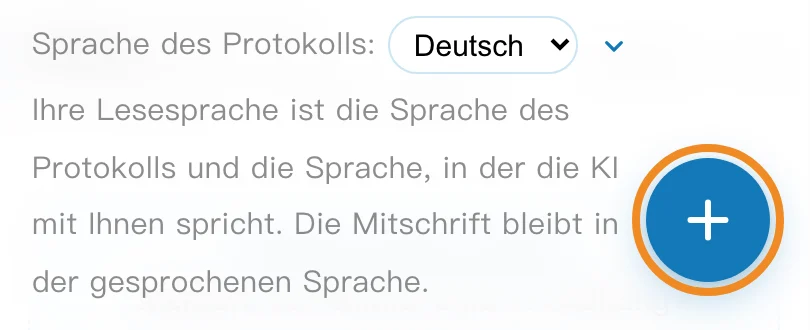
Öffne Osmi, tippe auf „+“, wähl die Aufnahme aus und dann auf „Starten“
Wähl unten zuerst deine „Lesesprache“, denn in dieser Sprache wird dein Protokoll geschrieben. Tippe unten rechts auf „+“ und such die Datei aus. Wurde die Aufnahme in mehreren Teilen gemacht, markier einfach alle. Check die Länge und tippe auf „Starten“. Sobald alles hochgeladen ist, kannst du dich um was anderes kümmern: Du bekommst eine Benachrichtigung, wenn es fertig ist.
Schritt 3
Sag Osmi, wer wer ist
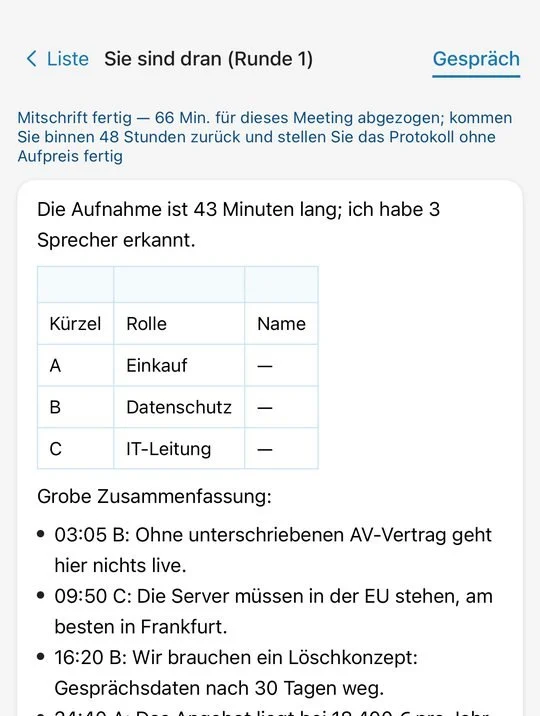
Osmi schreibt zuerst das Transkript und listet dann die Sprecher auf, die es gehört hat. Ersetze A, B und C durch die Namen deiner Kolleginnen und Kollegen. Sind Namen oder Projektbegriffe falsch geschrieben? Mit „Begriffe korrigieren“ korrigierst du alles auf einmal. Stimmt alles, tippst du auf „Alles korrekt“.
Schritt 4
Exportieren und an alle schicken, die dabei waren
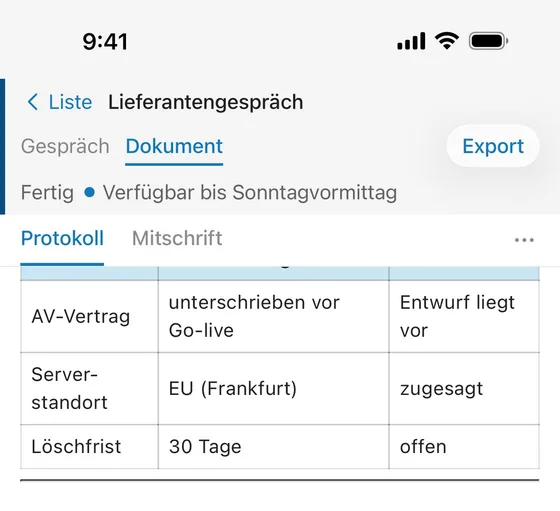
Du bekommst immer eine Kurzfassung, eine Zeitleiste, Aufgaben und die wichtigsten Punkte. Tippe oben rechts auf „Export“, speichere es als PDF oder Word oder direkt in Google Docs und wirf es in den Team-Chat.
Tipps
- Neue Konten bekommen 60 Gratisminuten, 30 Tage gültig. Das reicht für ein ganzes Weekly.
- Such dir für den ersten Versuch ein Meeting aus, in dem alle deutlich gesprochen haben. Dann siehst du den Unterschied am besten.
- Sag vor der Aufnahme allen Bescheid.