In drei Schritten:
jede Vorlesung zum Nachlesen
Eine Online-Vorlesung nach der anderen – und die wichtigsten Punkte sind schneller weg, als du mitschreiben kannst. AudioMemo nimmt den Ton jeder Vorlesung auf, Osmi macht daraus Transkript und Zusammenfassung, und du speicherst alles im selben Ordner. Nach einem Semester hast du jede Vorlesung zum Nachlesen.
Schritt 1
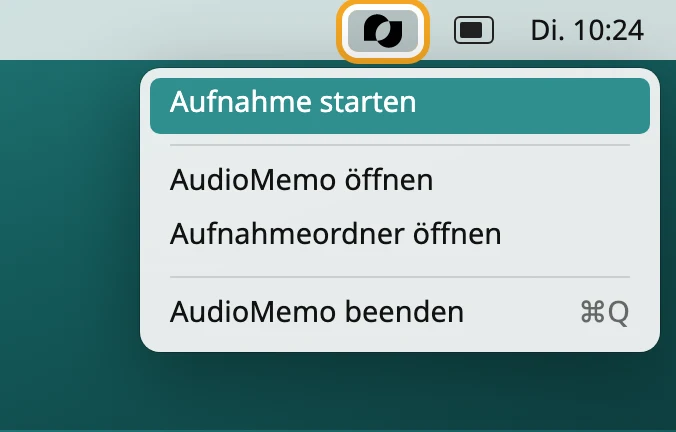
Vor der Vorlesung: auf „Aufnahme starten“ klicken
Öffne AudioMemo und klick auf „Aufnahme starten“ – oder klick oben in der Menüleiste auf das AudioMemo-Symbol und wähl „Aufnahme starten“. Die Stimme des Dozenten und deine Fragen landen zusammen in der Aufnahme, auch mit Kopfhörern.
Schritt 2
Nach der Vorlesung: „Mit Osmi transkribieren“
Klick auf „Aufnahme beenden“ und dann in der Zeile der Aufnahme auf „Mit Osmi transkribieren“. Beim ersten Mal meldest du dich mit Google oder Apple bei Osmi an; danach genügt ein Klick zum Hochladen, und Osmi öffnet sich im Browser.

Schritt 3
Osmi sagen, wer spricht, und in den Vorlesungsordner exportieren
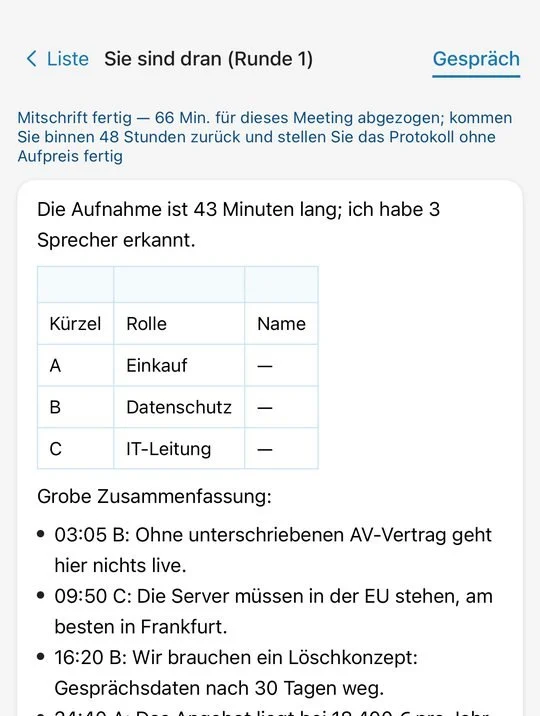
Osmi schreibt zuerst das Transkript und fragt dann, wer spricht: Ersetz „A“ durch den Namen des Dozenten. Fachbegriffe falsch geschrieben? Mit „Begriffe korrigieren“ korrigierst du alles auf einmal; stimmt alles, klick auf „Alles korrekt“. Du willst eine Zusammenfassung für die Klausur? Schreib es in einem Satz zu den Schwerpunkten. Danach oben rechts auf „Export“ und als PDF, Word oder .md im selben Vorlesungsordner speichern – dein Computer ist dein Wissensarchiv.
Tipps
- Vor der Klausur: im Ordner nach einem Stichwort suchen, und die Stelle, an der der Dozent es erklärt hat, ist sofort da.
- Nur Ton, kleine Dateien: Ein ganzes Semester passt locker auf dein MacBook.
- Einen Satz verpasst? Öffne die Aufnahme und spring genau an diese Stelle.
Über den Mac App Store installieren – oder die DMG laden, öffnen und AudioMemo in den Ordner „Programme“ ziehen. Bei der ersten Aufnahme fragt dein Mac zweimal – nach dem Mikrofon und nach der Aufnahme des Computer-Tons. Beide Male auf „Erlauben“ klicken.