Zu viele Protokolle?
Halte sie alle in einem Drive zusammen
Protokolle liegen verstreut auf den Rechnern der Einzelnen, und wer eins sucht, muss sich durchfragen. Lass Osmi jedes Meeting als Google Doc im selben Drive speichern, und dein Team öffnet es einfach. In drei Schritten.
Schritt 1
Tippe in Osmi auf „Export“ und verbinde Google Drive
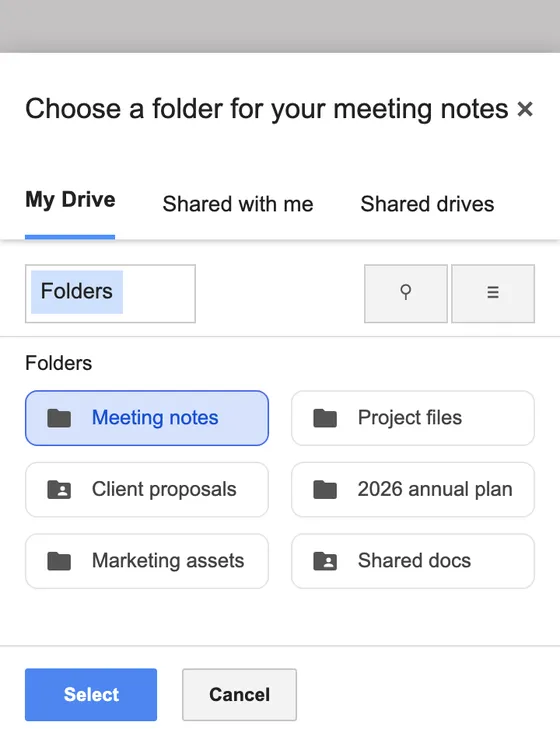
Wenn dein Protokoll fertig ist, tippst du oben rechts auf „Export“. Im Web tippst du unter „Senden an:“ auf „Google Drive verbinden“, wählst dein Google-Konto, erlaubst den Zugriff und suchst dann einen Ordner für deine Protokolle aus. Überspringst du das, landen sie in „Meine Ablage“. In der Handy-App tippst du auf „In Google Docs speichern“ und wählst beim ersten Mal dein Konto.
Schritt 2
Jedes Meeting landet im selben Ordner
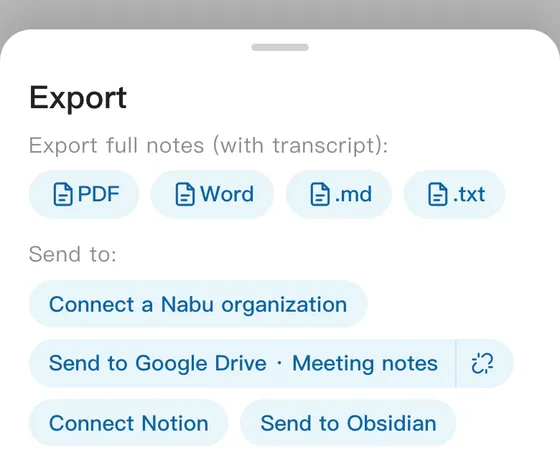
Sobald die Verbindung steht, heißt der Button „An Google Drive senden · Ordnername“. Mit einem Tipp pro Meeting wird es als Google Doc in diesem Ordner gespeichert.
Schritt 3
Senden, dann öffnen und teilen
Tippe auf „An Google Drive senden“ oder „In Google Docs speichern“, und wenn es gespeichert ist, auf „Öffnen“. Es ist ein ganz normales Google Doc: Teile es mit Kolleginnen und Kollegen über den Teilen-Button von Google, dann können alle gemeinsam lesen und kommentieren.
Tipps
- Teil deinen Protokoll-Ordner mit dem ganzen Team, dann sieht jeder jedes Meeting, das dort gespeichert wird.
- Willst du im Web das Konto oder den Ordner wechseln, tippst du auf die rechte Hälfte des Buttons, um die Verbindung zu trennen, und verbindest dann neu.
- Auch Transkripte lassen sich als Google Docs speichern, direkt neben den Protokollen.