Zoom, Teams, Meet vorbei?
Das Protokoll schreibt Osmi
Das Online-Meeting ist vorbei – jetzt fängt die Arbeit erst an. Gibt es eine Aufzeichnung, geht die Videodatei direkt an Osmi. Bist du nicht Host und darfst nicht aufzeichnen, nimmst du den Ton selbst mit AudioMemo auf. Zwei Wege, am Ende dasselbe Protokoll.
Schritt 1
Im Meeting: aufzeichnen – oder AudioMemo starten
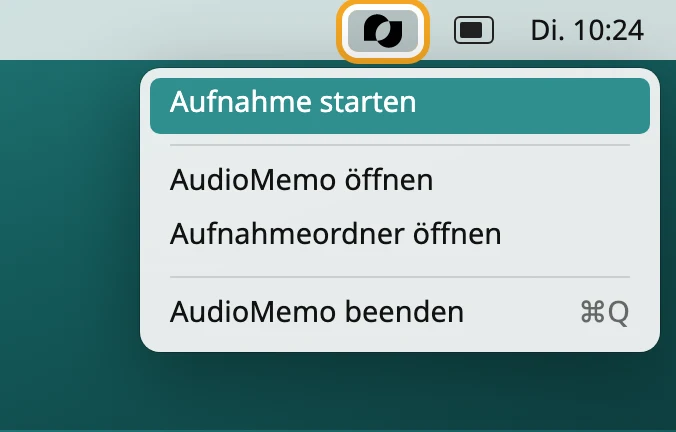
Hat der Host auf Aufzeichnen geklickt, lädst du die Datei nach dem Meeting einfach herunter: Lokale Zoom-Aufzeichnungen liegen im Ordner „Zoom“ auf deinem Computer, Aufzeichnungen aus Teams und Google Meet in OneDrive bzw. Google Drive. Nicht Host, keine Aufnahmerechte? Klick oben in der Menüleiste auf AudioMemo und wähl „Aufnahme starten“ – alle Stimmen und deine eigene landen zusammen in der Aufnahme.
Schritt 2
Osmi öffnen, auf „+“ klicken, Video oder Audio wählen
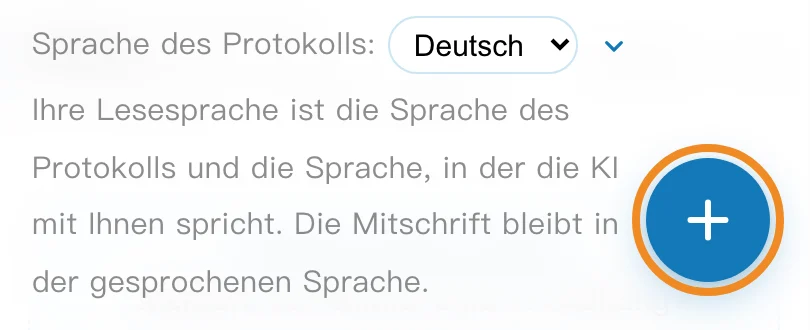
Wähl unten zuerst die „Sprache des Protokolls“ – in dieser Sprache schreibt Osmi das Protokoll. Klick unten rechts auf „+“ und wähl die Datei, oder zieh sie einfach hinein; Video oder Audio, auch mehrere Dateien auf einmal. Mit AudioMemo aufgenommen? Dann geht’s noch schneller: in der Zeile der Aufnahme auf „Mit Osmi transkribieren“ klicken.
Schritt 3
Auf „Starten“ klicken und Osmi sagen, wer wer ist
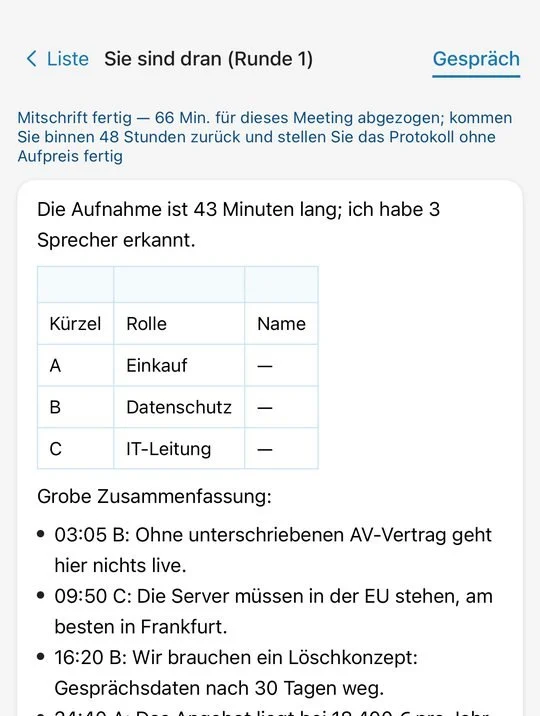
Prüf die Dauer und klick auf „Starten“. Osmi schreibt zuerst das Transkript und zeigt dann die Sprecher, die es gehört hat – ersetz A, B, C durch die echten Namen. Namen oder Fachbegriffe falsch? Mit „Begriffe korrigieren“ korrigierst du alles auf einmal; stimmt alles, klick auf „Alles korrekt“.
Schritt 4
Schwerpunkte wählen, Protokoll exportieren
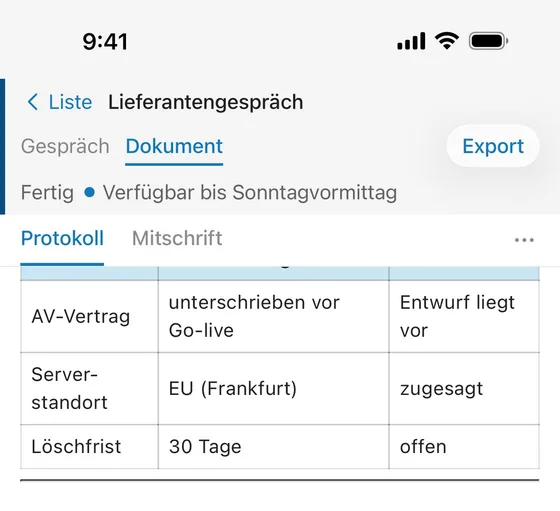
Zusammenfassung, Ablauf, Aufgaben und eine Analyse der Kernpunkte sind immer dabei; willst du zusätzlich eine „Risikotabelle“ oder „Positionen gegenübergestellt“, reicht ein Klick. Danach oben rechts auf „Export“: als PDF, Word, .md oder mit „In Google Docs speichern“ – und direkt mit allen teilen.
Tipps
- Riesige Videodatei aus der Meeting-Software? Gib sie direkt an Osmi – Osmi nimmt nur den Ton.
- Nach dem Hochladen kannst du dich um anderes kümmern – Osmi meldet sich mit einem Ton, sobald alles fertig ist.
- Sag vor der Aufnahme kurz allen Bescheid.
Über den Mac App Store installieren – oder die DMG laden, öffnen und AudioMemo in den Ordner „Programme“ ziehen. Bei der ersten Aufnahme fragt dein Mac zweimal – nach dem Mikrofon und nach der Aufnahme des Computer-Tons. Beide Male auf „Erlauben“ klicken.