Das Webinar aus Übersee, mitten in der Nacht
Vor dem Schlafengehen einloggen und auf Aufnahme klicken – dein Computer hört für dich zu. Morgens hörst du nach und liest das Transkript.

Kostenlose Aufnahme-App für Mac & Windows · Open Source
Auch mit Kopfhörern ist der Ton der anderen drauf. Im Meeting einfach zuhören – und den Satz, den du in der Vorlesung verpasst hast, später noch mal anhören.
 Ab macOS 14.4 · KostenlosOder Installer (DMG) direkt laden ↓Windows-VersionKommt bald
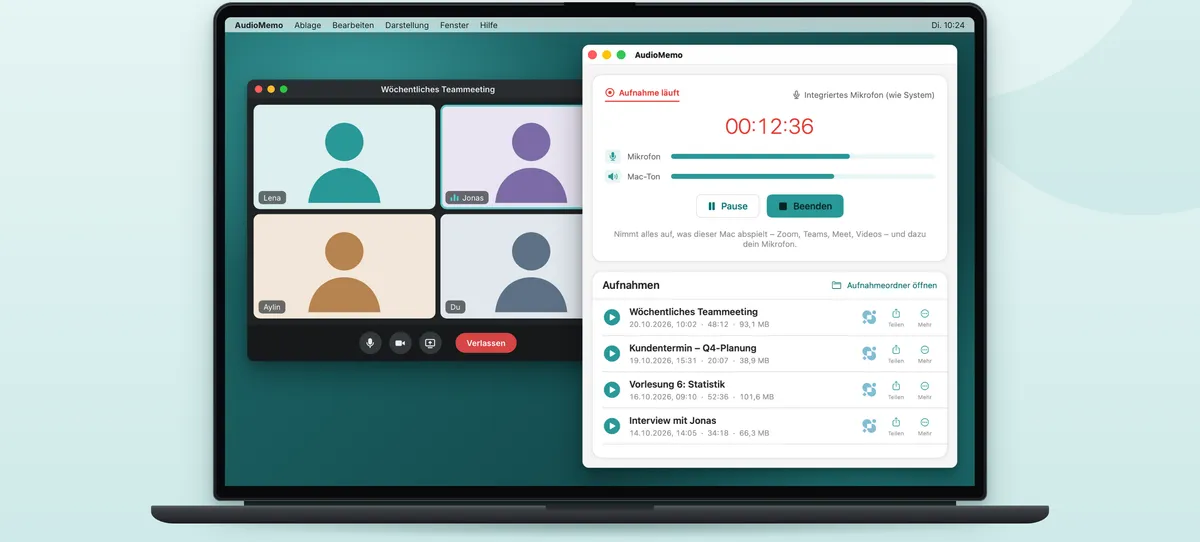
AudioMemo nimmt den Ton direkt im Computer auf. Mit AirPods oder Kabelkopfhörern ist trotzdem jeder Satz der anderen drauf.
Eine Stunde Meeting ist als Audiodatei viel kleiner als ein Video – leicht zu speichern, zu verschicken und zu ordnen.
Kein Aufnahme-Assistent, den du einladen musst. Alle besprechen sich wie immer, du klickst nur auf Aufnahme.
Kostenlos, ohne Konto, ohne KI-Abo. Auch die Aufnahme einer vertraulichen Besprechung liegt nur bei dir.
Vor dem Schlafengehen einloggen und auf Aufnahme klicken – dein Computer hört für dich zu. Morgens hörst du nach und liest das Transkript.
Der ganze Ton liegt auf deinem Computer. Hör danach genau die Stelle nach, die du brauchst.
Keine Aufzeichnung vom Veranstalter, oder schon wieder offline? Du hast deine eigene.
Beim ersten Hören nicht alles verstanden? Mit Aufnahme und Transkript gehst du sie in Ruhe durch.
Nach dem Meeting öffnest du das Transkript: Wer was gesagt hat, steht schwarz auf weiß.
Termine, Klassenfahrt, was die Lehrerin gesagt hat: später alles in Ruhe nachlesen.
Jede Aussage deines Gegenübers ist festgehalten. Kein Zitieren mehr aus dem Gedächtnis.
Nach dem Stream ist alles weg? Klick zum Start auf Aufnahme, dann hast du ihn ganz.
Was sie in der Vorlesung nicht mitbekommen hat, holt sie danach Satz für Satz im Transkript nach.
Ton aufnehmen, Protokoll schicken – so kommt er beim verpassten Meeting trotzdem mit.
Mit Einverständnis der Ärztin aufgenommen: Was sie erklärt hat, kann die Familie danach vollständig nachlesen.
Wenn du ein Transkript möchtest, gib die Aufnahme mit einem Klick an Osmi: Transkript und eine Zusammenfassung der wichtigsten Punkte, zum Herunterladen auf deinen Computer. Jede Vorlesung und jedes Meeting, das du gehört hast, wird Teil deines eigenen Wissensarchivs. Kein Abo – mit Guthaben zahlst du nur, was du nutzt.
Der gesamte Code von AudioMemo ist auf GitHub öffentlich. Wo deine Aufnahmen landen und ob etwas hochgeladen wird, musst du uns nicht einfach glauben: Jeder kann es nachprüfen.
Jede Zeile Code ist öffentlich. Wer programmieren kann, kann für dich nachsehen.
Apache-2.0-Lizenz: privat und im Unternehmen kostenlos nutzbar und frei veränderbar.
Aufnahmen sind normale Audiodateien, die jeder Player öffnet. Und selbst wenn wir eines Tages aufhören: Der Code bleibt.
AudioMemo installieren, auf Aufnahme klicken – fertig. Der Ton von Zoom, Teams, Google Meet, YouTube oder Online-Kursen landet zusammen mit deinem Mikrofon in einer Audiodatei. Die Mac-Version ist schon da, die Windows-Version kommt bald.
Ja! AudioMemo ist von Anfang an für Mac und Windows gemacht. Die Mac-Version kommt zuerst, die Windows-Version folgt in Kürze.
Ja. AudioMemo nimmt auf, was dein Computer abspielt – ohne den Aufnahmeknopf der Meeting-Software und ohne Bot im Meeting. Sag vor der Aufnahme kurz allen Bescheid.
Ja. AudioMemo nimmt den Ton im Computer auf – mit Kabel, Bluetooth oder AirPods funktioniert es gleich.
Wenn du nur den Ton brauchst, sind Videos groß und unhandlich. AudioMemo nimmt nur Audio auf: kleine Dateien, leicht zu speichern und zu teilen, und direkt bereit für ein Transkript mit Osmi.
Nein, und ein Konto brauchst du auch nicht. Die Aufnahme bleibt auf deinem Computer. Nur wenn du auf „Mit Osmi transkribieren“ klickst, wird genau diese eine Datei hochgeladen.
AudioMemo ist kostenlos, Open Source und ohne Zeitlimit. Transkripte macht Osmi: kein Abo – du kaufst Guthaben und zahlst nur, was du nutzt.
Ab macOS 14.4 · KostenlosOder Installer (DMG) direkt laden ↓Windows-VersionKommt baldHinweise